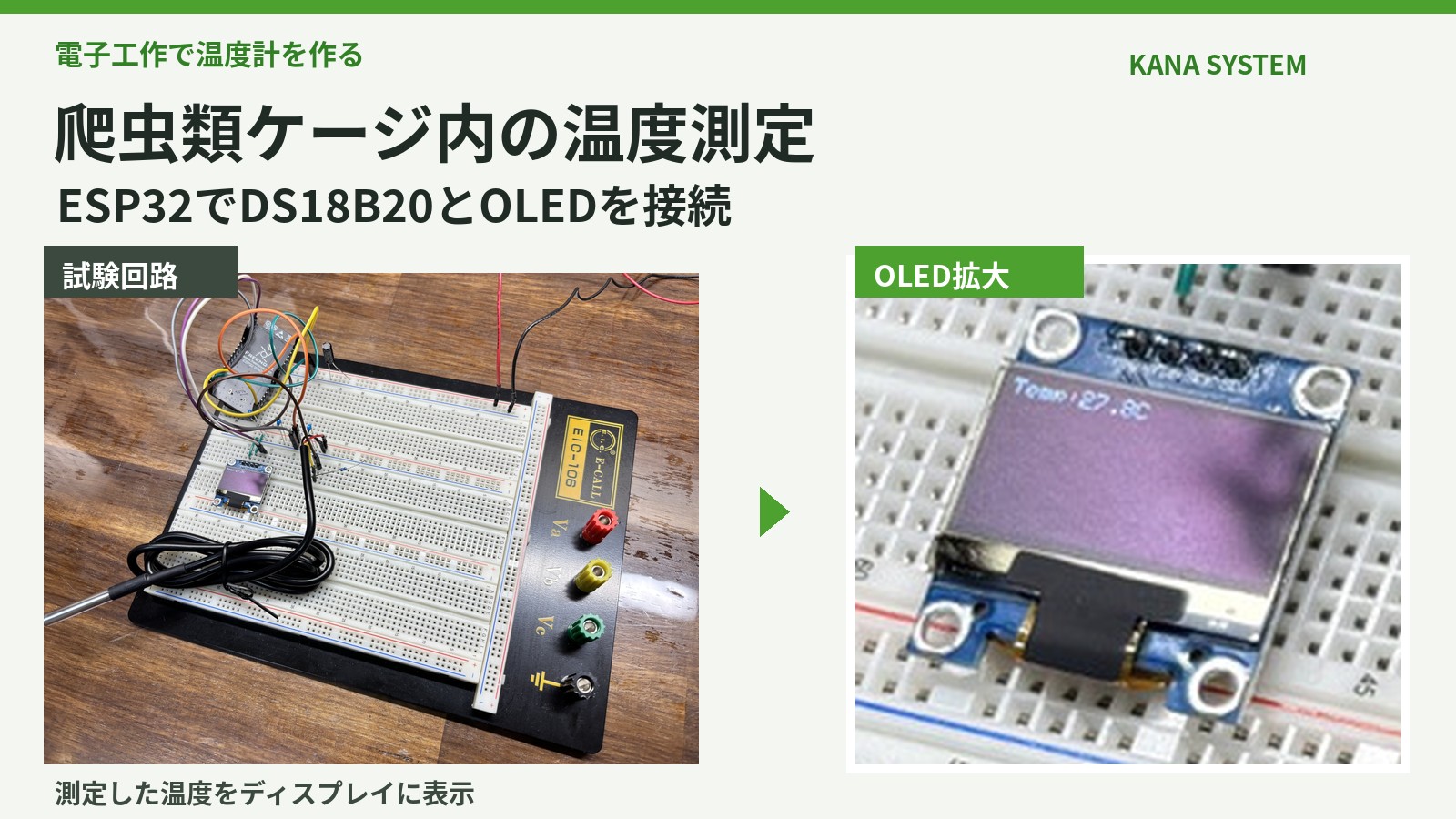
爬虫類飼育では温度の見える化がほぼ必須!KANA SYSTEMで目指すところは、温度監視だけではなく、ヒータを使った温度制御もある。その道中として、今回は電子工作で簡単に温度計を作る方法を紹介します。
今回紹介内容
✓
電子工作でオススメの温度計
✓
温度をディスプレイ表示する方法
プログラムは、初期設定が済めばこれのみ。
if(millis() - DisplayTimer >= 300)//画面・温度更新動作
{
    DisplayTimer = millis();//動作開始時のmillis値を格納

    sensorBask.requestTemperatures();//バスキング温度測定命令
    tempBask = sensorBask.getTempCByIndex(0);//tempBaskに温度値を格納

    display.clearDisplay();//OLED表示前に描画内容をクリア
    display.setCursor(0, 0);//文字の描画座標を指定
    display.print("Temp:");//描画内容を指定
    display.print(tempBask,1);//描画内容を指定, ※[,1]は小数点第一位迄表示という意味
    display.print("C");//描画内容を指定
    display.display();//描画内容をOLEDへ反映
}
それでは、詳細を紹介する。
使用部品
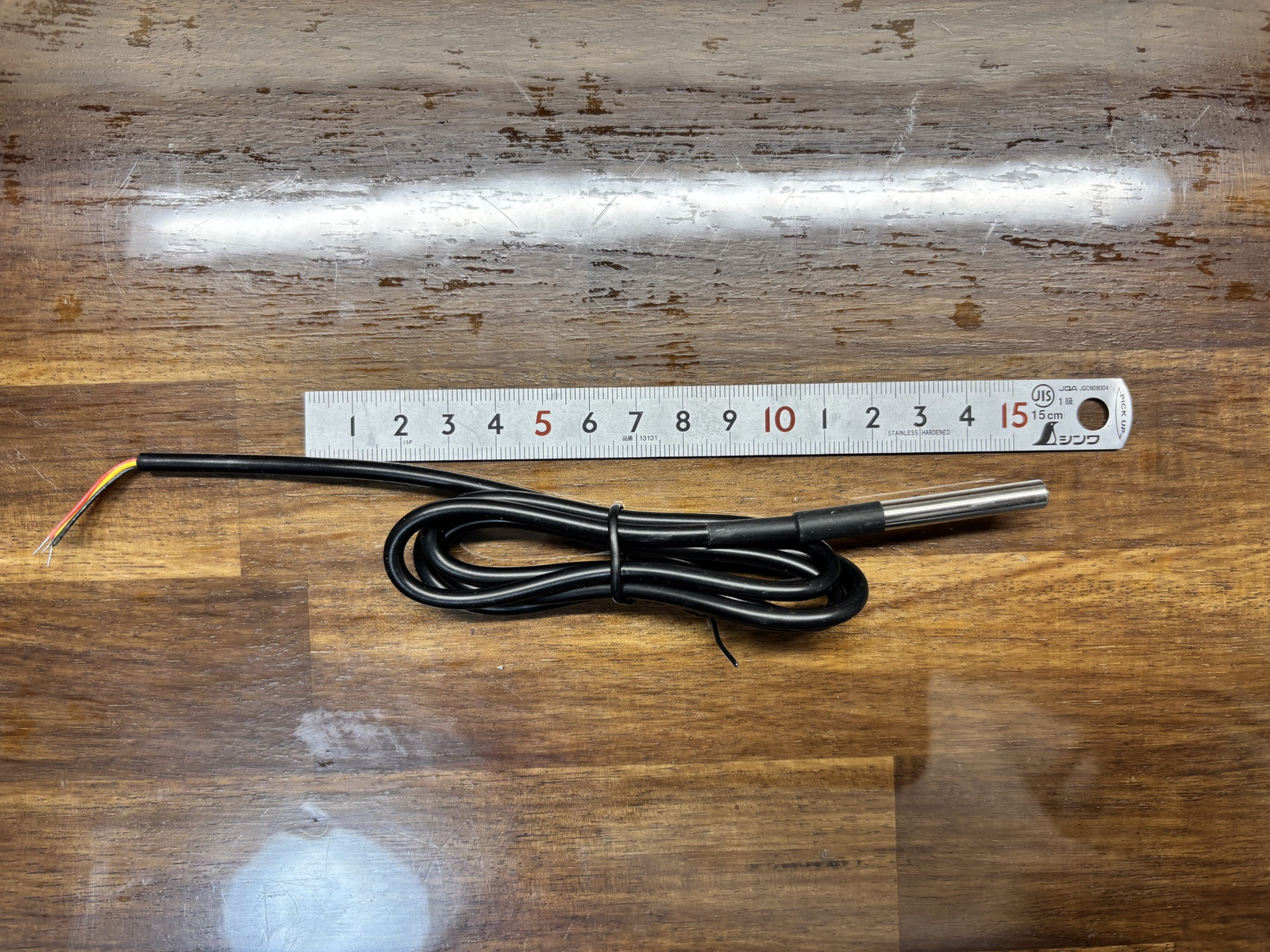
温度センサー
■オススメの温度センサー
もはや、DS18B20一択です。私が使用したものは、
DROK製 防水温度センサー。
購入当時は、5本で\1,213でした。
今回の用途・購入候補での簡単な比較表がこちら。
| 比較項目 |
DS18B20 |
測温抵抗体 |
T熱電対 |
| 金額 |
◎ |
数百円/本 |
× |
数千~数万円/本 |
× |
数千円/本 |
| 入手性 |
◎ |
多数ECで販売 |
× |
業者専門EC販売が多い |
× |
業者専門EC販売が多い |
| 部品点数 |
◎ |
抵抗のみ |
× |
変換機が必要 |
× |
変換機が必要 |
| 精度 |
〇 |
目安±0.5℃ |
◎ |
目安±0.2℃ |
〇 |
目安±0.5℃ |
| 防水性 |
◎ |
防水が多い |
△ |
色々ある |
△ |
色々ある |
| サイズ |
〇 |
長さ5cm |
△ |
色々ある |
△ |
色々ある |
他の主要部品
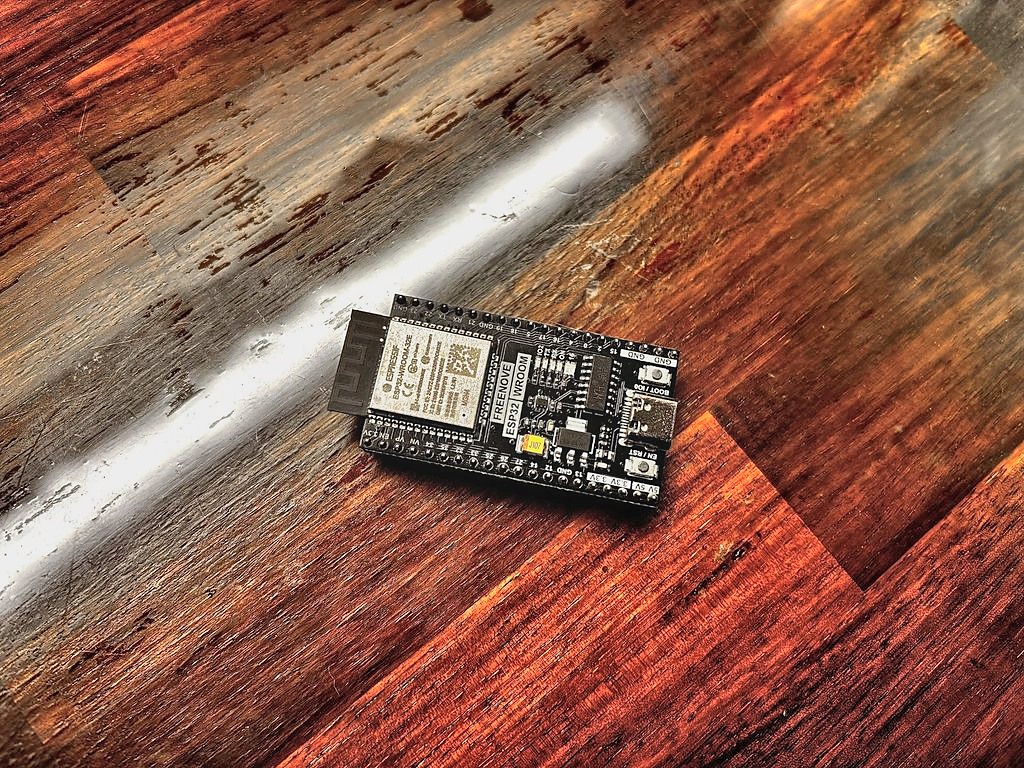
■ESP32
Freenove製 ESP32-WROOM開発ボード40P
I2C通信が可能で、GPIOも豊富。
安価で入手性が高い。
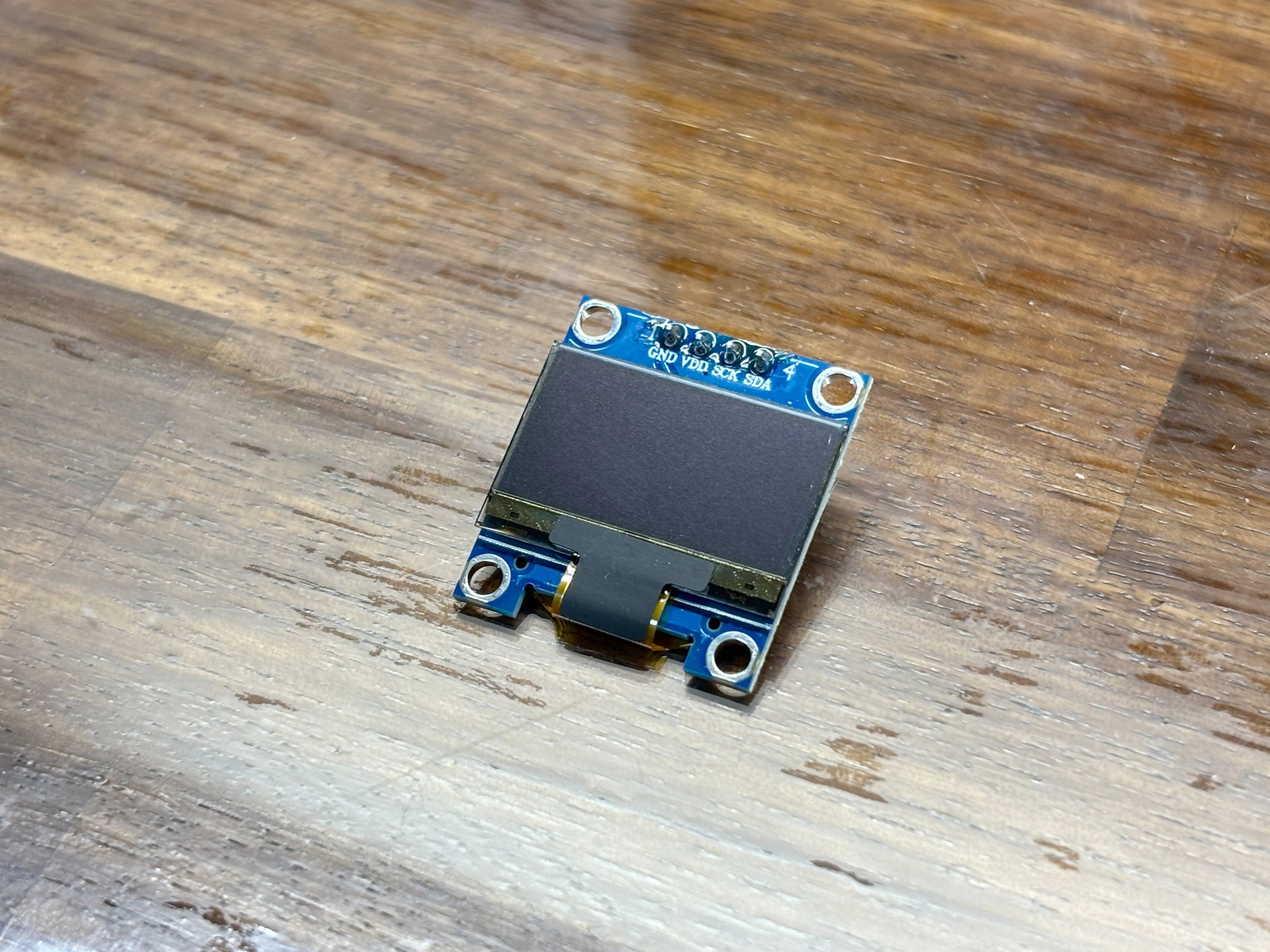
■OLED
YUWENW製 SSD1306 OLED
安価で入手性が高い。
回路図・試験回路
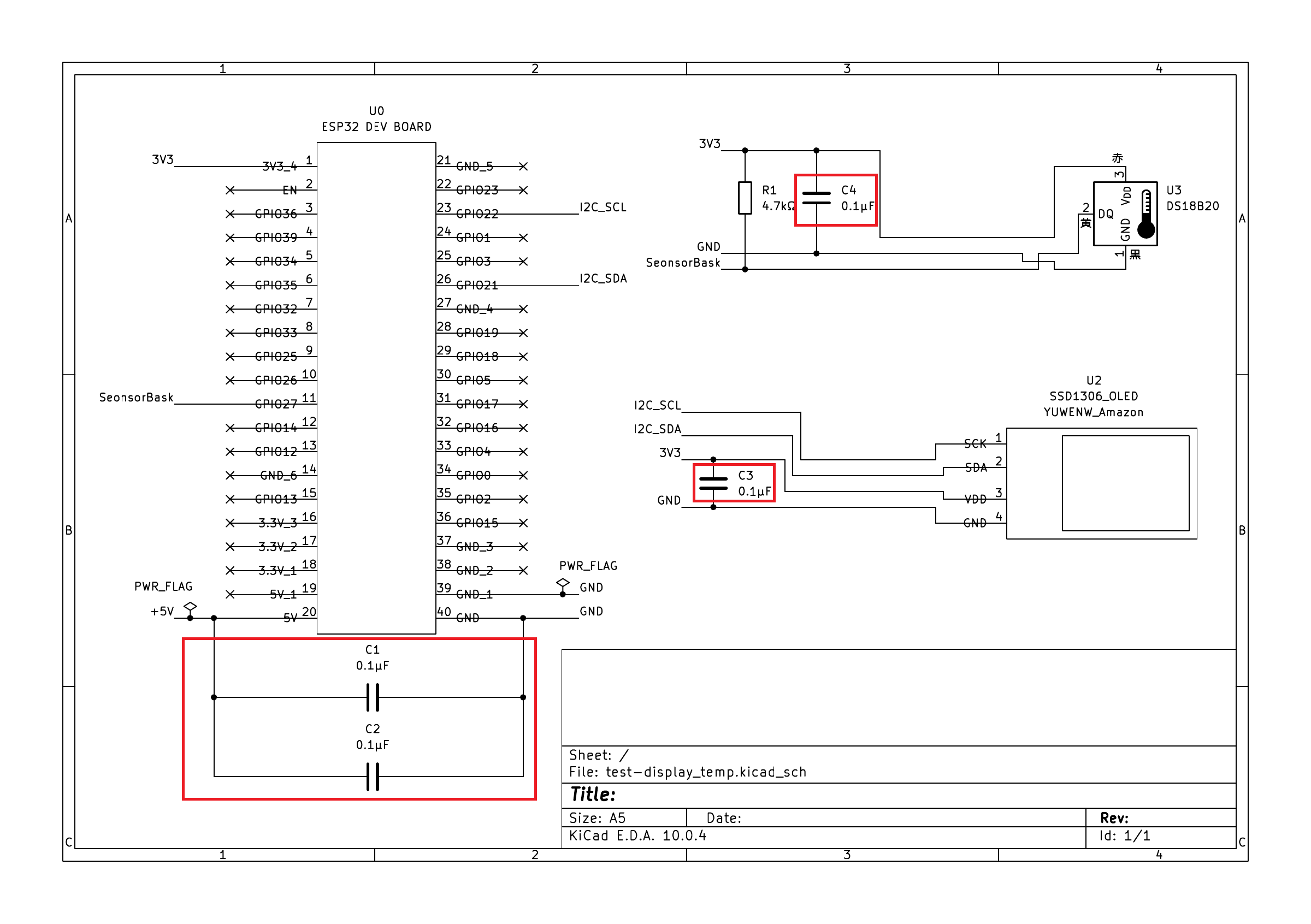
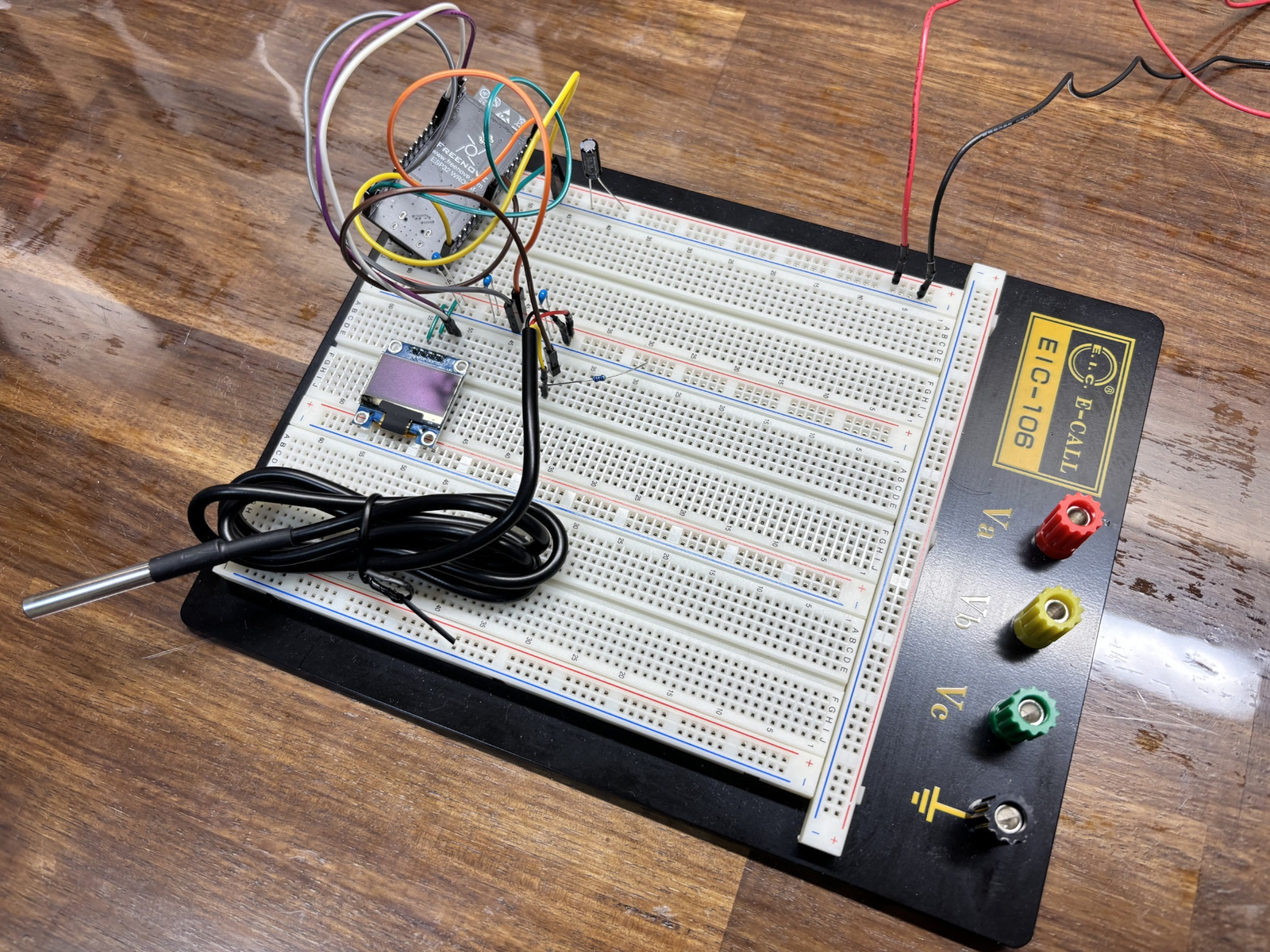
図面にはKiCadを使用。コンデンサは無しでも動作可能(図面の赤囲い部)。今回は、多くの機器増設を考慮してコンデンサを挿入した。USBのType-Cで電源供給する場合は、5Vの専用電源も不要。温度監視のみの回路を組む場合は、非常に簡素な回路製作が可能。
プログラム作成
今回の全プログラムはこちら。内容はステップ毎に説明する。
※ディスプレイへの表示方法については、
こちらの記事をご覧ください。
プログラムを見る
#include <Wire.h>               //I2C通信の使用宣言
#include <Adafruit_GFX.h>       //文字・図形の使用宣言
#include <Adafruit_SSD1306.h>   //OLED使用宣言
#include <OneWire.h>            //DS18B20通信規格[1-Wire]
#include <DallasTemperature.h>  //DS18B20専用[値読み出し等]

//I2C通信128x64_OLED使用宣言。※[-1]リセット接続無
Adafruit_SSD1306 display(128, 64, &Wire, -1);

//温度計DS18B20の通信用GPIO番号を格納
const int TEMP_BASK_PIN     = 27;

//DS18B20のオブジェクト設定
//oneWireBaskオブジェクト生成。DS18B20と通信を設定
OneWire oneWireBask(TEMP_BASK_PIN);
//DS18B20専用ライブラリ作成。バスク温度を[sensorBask]に変換。
DallasTemperature sensorBask(&oneWireBask);
//初期値=異常値 [Bask_Spot_Temparature]
float tempBask              = 85.0;

//setupS―――――――――――――――――――――――――――――――――――――――――――――――――――――――――
/////////////////////////////////////////////////////////////////
void setup()
{
    //シリアルモニタとの通信開始
    Serial.begin(115200);
    //I2C通信開始
    Wire.begin();

     //OLED初期化に失敗した場合、シリアルモニタにエラー表示
    if(!display.begin(
        SSD1306_SWITCHCAPVCC,
        0x3C))
    {
        Serial.println("OLED Error");
        while(1)
        {
        }
    }

    //OLED表示の文字サイズを1に設定
    display.setTextSize(1);
    //OLED表示の文字色を白に設定
    display.setTextColor(SSD1306_WHITE);

    //DS18B20初期化
    sensorBask.begin();
    //10bitデータ取得(分解能9bit:0.5℃, 10bit:0.25℃, 11bit:0.125℃, 12bit:0.0625℃)
    sensorBask.setResolution(10);

}
/////////////////////////////////////////////////////////////////
//―――――――――――――――――――――――――――――――――――――――――――――――――――――――――setupE


//loopS――――――――――――――――――――――――――――――――――――――――――――――――――――――――――
/////////////////////////////////////////////////////////////////
void loop()
{
    //前回画面・温度更新時のmillis値を格納。符号無整数32bit。初期値=0ms
    static unsigned long DisplayTimer  = 0;

    //300ms毎に動作する条件を作成
    if(millis() - DisplayTimer >= 300)
    {
        //動作開始時のmillis値を格納
        DisplayTimer = millis();

        //バスキング温度測定 命令
        sensorBask.requestTemperatures();
        //tempBaskにバスキング温度のデータ格納
        tempBask = sensorBask.getTempCByIndex(0);

        display.clearDisplay();//OLED表示前に描画内容をクリア
        display.setCursor(0, 0);//文字の描画座標を指定
        display.print("Temp:");//描画内容を指定
        display.print(tempBask,1);//描画内容を指定, ※[,1]は小数点第一位迄表示という意味
        display.print("C");//描画内容を指定
        display.display();//描画内容をOLEDへ反映
    }

}
/////////////////////////////////////////////////////////////////
//――――――――――――――――――――――――――――――――――――――――――――――――――――――――――loopE
必要なライブラリ登録(初回のみ)
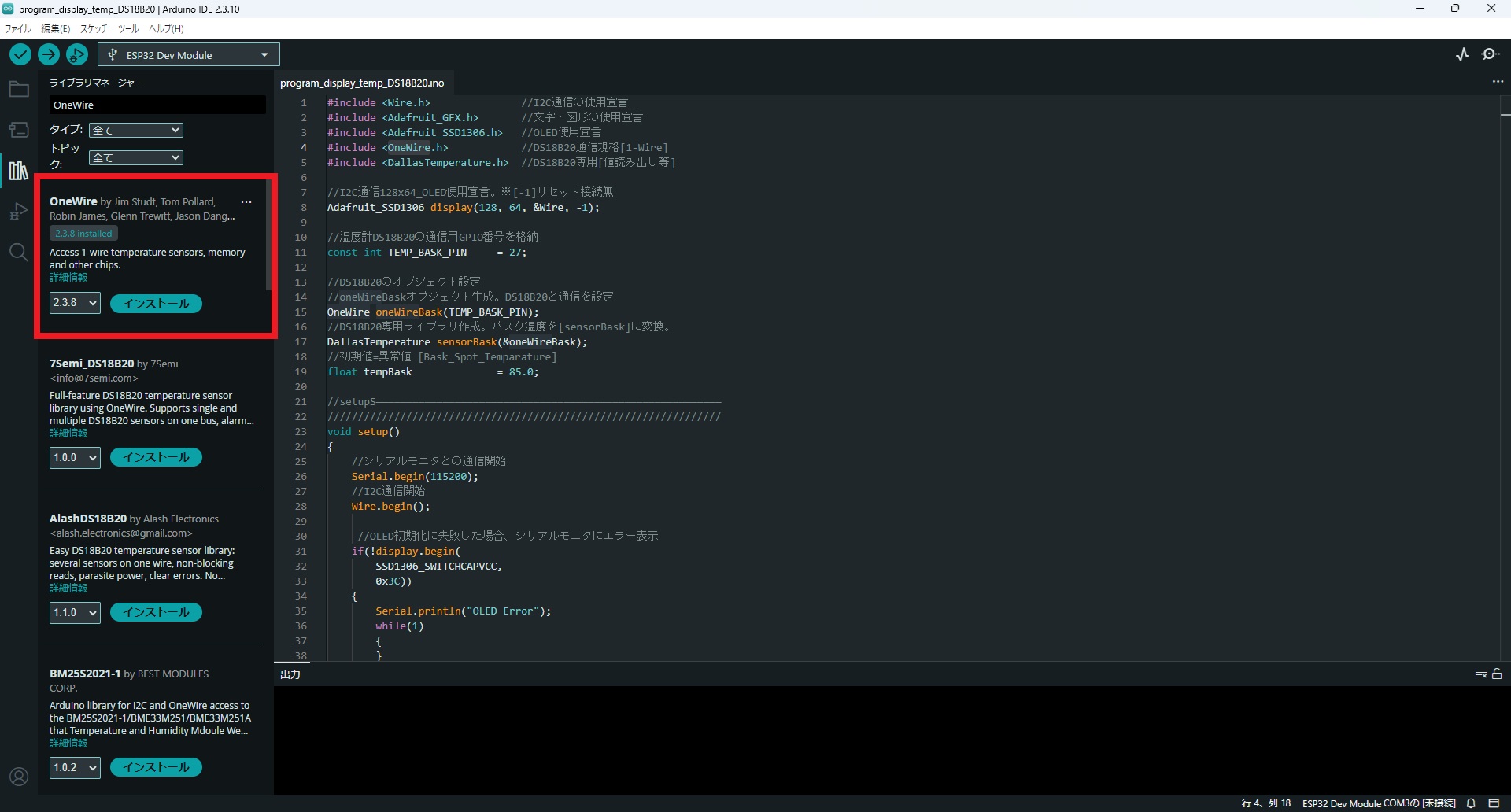
DS18B20を簡単に使用するためにはライブラリが必要。ライブラリとは、複雑なプログラムを簡単に動作させることができるツールみたいなもの。今回は、[OneWire]と[DallasTemperature]が必要。
Arduino IDEのライブラリマネージャから検索してインストールする。
■検索ワード
・OneWire
・DallasTemperature
ライブラリ使用宣言/条件指定
初めに、温度センサの「通信」と「データ取得」のライブラリ使用宣言を書く。
※DS18B20の通信規格は1-Wire。
#include <OneWire.h>            //DS18B20通信規格[1-Wire]
#include <DallasTemperature.h>  //DS18B20専用[値読み出し等]

//温度計DS18B20の通信用GPIO番号を格納
//今回はGPIO27を使用する
const int TEMP_BASK_PIN     = 27;

//DS18B20のオブジェクト設定
//oneWireBaskオブジェクト生成。DS18B20と通信を設定
OneWire oneWireBask(TEMP_BASK_PIN);
//DS18B20専用ライブラリ作成。バスク温度を[sensorBask]に変換。
DallasTemperature sensorBask(&oneWireBask);
//温度データ格納変数を設定。初期値=異常値
float tempBask              = 85.0;
通信/分解能設定
Setupでは、[DS18B20の初期化指令]と[温度測定の分解能設定]を書く。
分解能とは、測定値の最小計測単位のこと。今回の分解能は0.25℃とする。
//DS18B20初期化
sensorBask.begin();
//分解能を設定(10bit:0.25℃)
sensorBask.setResolution(10);
温度データの取得/表示プログラム
Loop内の全体プログラムはこちら。
プログラムを見る
//前回画面・温度更新時のmillis値を格納。符号無整数32bit。初期値=0ms
static unsigned long DisplayTimer  = 0;

//300ms毎に動作する条件を作成
if(millis() - DisplayTimer >= 300)
{
    //動作開始時のmillis値を格納
    DisplayTimer = millis();

    //バスキング温度測定 命令
    sensorBask.requestTemperatures();
    //tempBaskにバスキング温度のデータ格納
    tempBask = sensorBask.getTempCByIndex(0);

    display.clearDisplay();//OLED表示前に描画内容をクリア
    display.setCursor(0, 0);//文字の描画座標を指定
    display.print("Temp:");//描画内容を指定
    //描画内容を指定, ※[,1]は小数点第1位迄を表示するという意味
    display.print(tempBask,1);
    display.print("C");//描画内容を指定
    display.display();//描画内容をOLEDへ反映
}
データ取得の周期設定
温度データは、命令を実行する時のみ取得するため、プログラム上では何秒毎にデータ取得するか制御が必要。今回は、300ms周期でデータ取得するプログラムを書く。
//300ms毎に動作する条件を作成
if(millis() - DisplayTimer >= 300)
{
    //動作開始時のmillis値を格納
    DisplayTimer = millis();

/////////////////////////////////////
      ここに動作プログラムを記載
/////////////////////////////////////

}
温度データの取得
温度データの取得は非常に単純。
記載は、センサ[sensorBask]への温度測定指令と、変数[tempBask]への温度データ格納のみ。
//バスキング温度測定 命令
sensorBask.requestTemperatures();
//tempBaskにバスキング温度のデータ格納
tempBask = sensorBask.getTempCByIndex(0);
OLEDに温度を表示
温度表示するプログラムを書く。以前紹介したディスプレイへの表示方法と基本は同じ。ただ1点、浮動小数点については、小数点第1位までの表示に工夫をしている。[display.print(tempBask,1)]の変数[tempBask]の後ろに[,1]と書いた。小数点無しの場合はここを[,0]にする。
display.clearDisplay();//OLED表示前に描画内容をクリア
display.setCursor(0, 0);//文字の描画座標を指定
display.print("Temp:");//描画内容を指定
display.print(tempBask,1);//描画内容を指定
display.print("C");//描画内容を指定
display.display();//描画内容をOLEDへ反映
動作結果
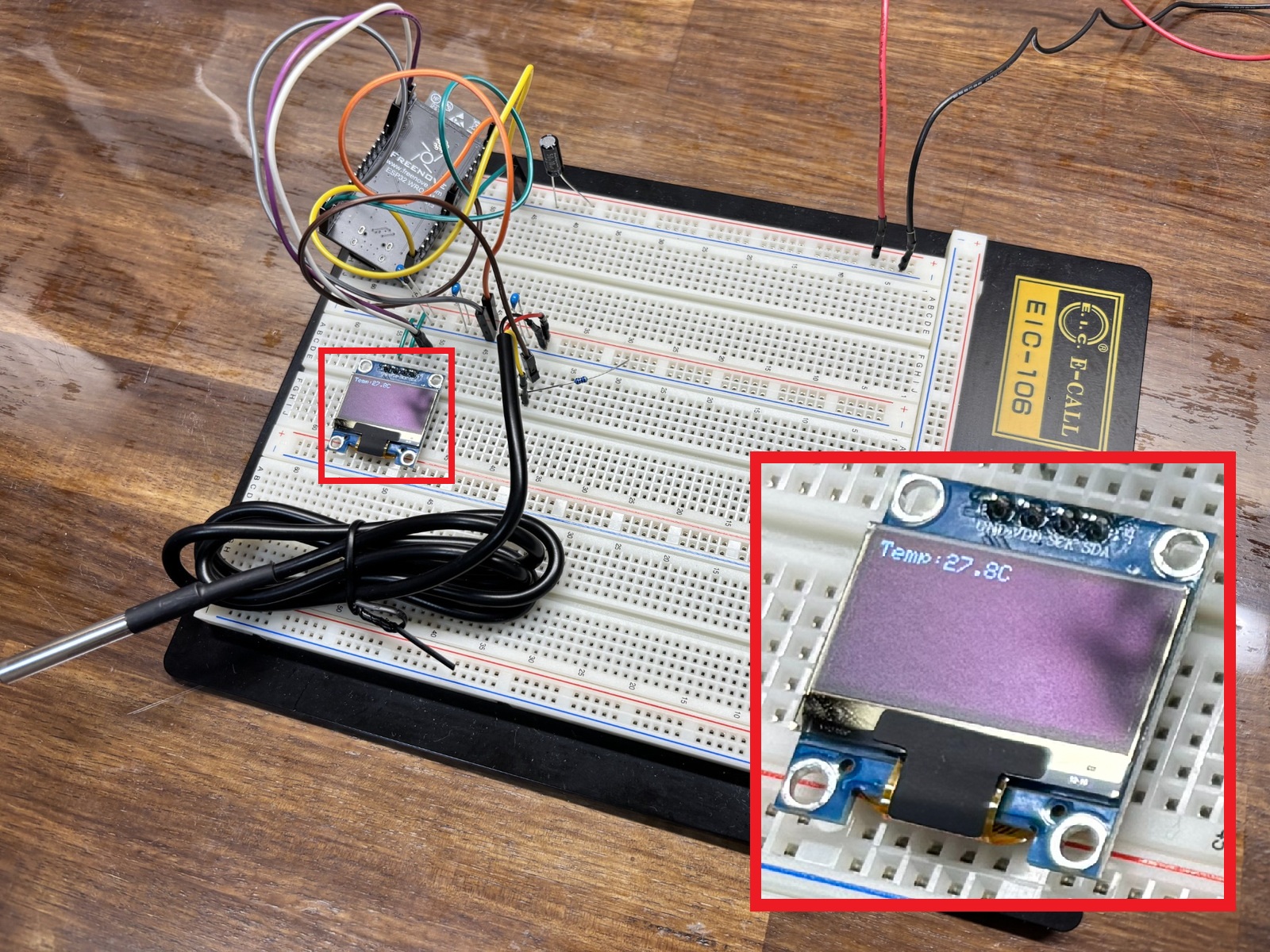
最後に動作確認。結果は問題なし!
たったこれだけで温度表示が可能と思えば、色々なことができると思えませんか?
皆さんも是非、試してみて下さい。
応用:センサ異常時の制御
何事にも故障等の不具合がおこるもの。特に、温度制御をする場合は、ヒータの暴走にも繋がりかねないため、DS18B20を使用した異常検知について紹介する。
今回は、取得した温度データが3回連続で正常だったら温度を表示、1回でも異常だったら[Error]を表示するプログラムを書く。異常DS18B20の異常としては、通信エラーと断線の2つがメインと考える。その際、取得温度が異常値として返るため、取得温度で判定する方法が有効になる。
こちらが反映したプログラム
#include <Wire.h>               //I2C通信の使用宣言
#include <Adafruit_GFX.h>       //文字・図形の使用宣言
#include <Adafruit_SSD1306.h>   //OLED使用宣言
#include <OneWire.h>            //DS18B20通信規格[1-Wire]
#include <DallasTemperature.h>  //DS18B20専用[値読み出し等]

//I2C通信128x64_OLED使用宣言。※[-1]リセット接続無
Adafruit_SSD1306 display(128, 64, &Wire, -1);

//温度計DS18B20の通信用GPIO番号を格納
const int TEMP_BASK_PIN     = 27;

//DS18B20のオブジェクト設定
//oneWireBaskオブジェクト生成。DS18B20と通信を設定
OneWire oneWireBask(TEMP_BASK_PIN);
//DS18B20専用ライブラリ作成。バスク温度を[sensorBask]に変換。
DallasTemperature sensorBask(&oneWireBask);
//初期値=異常値 [Bask_Spot_Temparature]
float tempBask              = 85.0;

//温度計の断線or異常検出用(true異常、false正常)
bool SensorBaskError        = false;//総合エラー判定
bool SensorBaskError1       = false;//1回目
bool SensorBaskError2       = false;//2回目
bool SensorBaskError3       = false;//3回目

//setupS―――――――――――――――――――――――――――――――――――――――――――――――――――――――――
/////////////////////////////////////////////////////////////////
void setup()
{
    //シリアルモニタとの通信開始
    Serial.begin(115200);
    //I2C通信開始
    Wire.begin();

     //OLED初期化に失敗した場合、シリアルモニタにエラー表示
    if(!display.begin(
        SSD1306_SWITCHCAPVCC,
        0x3C))
    {
        Serial.println("OLED Error");
        while(1)
        {
        }
    }

    //OLED表示の文字サイズを1に設定
    display.setTextSize(1);
    //OLED表示の文字色を白に設定
    display.setTextColor(SSD1306_WHITE);

    //DS18B20初期化
    sensorBask.begin();
    //10bitデータ取得(10bit:0.25℃)
    sensorBask.setResolution(10);

}
/////////////////////////////////////////////////////////////////
//―――――――――――――――――――――――――――――――――――――――――――――――――――――――――setupE


//loopS――――――――――――――――――――――――――――――――――――――――――――――――――――――――――
/////////////////////////////////////////////////////////////////
void loop()
{
    //前回画面・温度更新時のmillis値を格納。符号無整数32bit。初期値=0ms
    static unsigned long DisplayTimer  = 0;

    //300ms毎に動作する条件を作成
    if(millis() - DisplayTimer >= 300)
    {
        //動作開始時のmillis値を格納
        DisplayTimer = millis();

        //バスキング温度測定 命令
        sensorBask.requestTemperatures();
        //tempBaskにバスキング温度のデータ格納
        tempBask = sensorBask.getTempCByIndex(0);

        //異常履歴を格納
        SensorBaskError3 = SensorBaskError2;
        SensorBaskError2 = SensorBaskError1;
        //センサー断線(-127.0℃)又は電源投入・リセット中を異常と検知してエラー発生
        //DEVICE_DISCONNECTED_Cでは、断線異常時に-127.0℃が返る
        SensorBaskError1 = (tempBask == DEVICE_DISCONNECTED_C || tempBask == 85.0);
        //センサー断線の総合判定(3回連続でOKなら自動復帰(※OK=false))
        SensorBaskError = (SensorBaskError1 || SensorBaskError2 || SensorBaskError3);

        display.clearDisplay();//OLED表示前に描画内容をクリア
        display.setCursor(0, 0);//文字の描画座標を指定
        display.print("Temp:");//描画内容を指定

        //異常の場合
        if(SensorBaskError)
        {
            display.print("Error");//描画内容を指定
        }
        //正常の場合
        if(!SensorBaskError)
        {
            display.print(tempBask,1);//描画内容を指定
            display.print("C");//描画内容を指定
        }

        display.display();//描画内容をOLEDへ反映
    }

}
/////////////////////////////////////////////////////////////////
//――――――――――――――――――――――――――――――――――――――――――――――――――――――――――loopE
このプログラムの大事な箇所は、データ取得タイミングで異常値を取得、状態を3回保管、判定している部分。あとはif文で表示/非表示するのみ。実は簡単です。
※判定結果は、[SensorBaskError]に格納。
//センサ断線履歴を格納
SensorBaskError3 = SensorBaskError2;
SensorBaskError2 = SensorBaskError1;
//センサー断線(-127.0℃)又は通信異常検知でエラー発生
//DEVICE_DISCONNECTED_Cでは、断線異常時に-127.0℃が返る
SensorBaskError1 = (tempBask == DEVICE_DISCONNECTED_C || tempBask == 85.0);
//センサー断線の総合判定(3回連続でOKなら自動復帰(※OK=false))
SensorBaskError = (SensorBaskError1 || SensorBaskError2 || SensorBaskError3);
※測定範囲が85.0℃以上になる可能性がある場合は、85.0℃時の表示に工夫が必要です。
詳しく知りたい人へ
温度計の分解能とデータ変換速度
分解能について
分解能とは、センサーが測定値をどれだけ細かく見るかの指標のこと。例えば温度計では、分解能0.5℃の場合、測定する温度は0.5℃ずつ変化する。今回は、分解能10bit-0.5℃で設定したが、9bit-1℃、11bit-0.25℃と変更も可能。変更する箇所は、次の[10]と記載している箇所。
sensorBask.setResolution(10);
データ変換速度について
DS18B20では、センサ内部で温度をデジタル値に変換している。変換時間は、分解能によって変化するため、用途によって変換時間を考慮する時がある。計算式は、分解能(bit)をnとして、次になる。
私の用途では、速度や精度を求めてないので、10bit(0.25℃)で187.5msになる。
今回は以上!

コメント