はじめに
まず最初に、これを見てほしい。
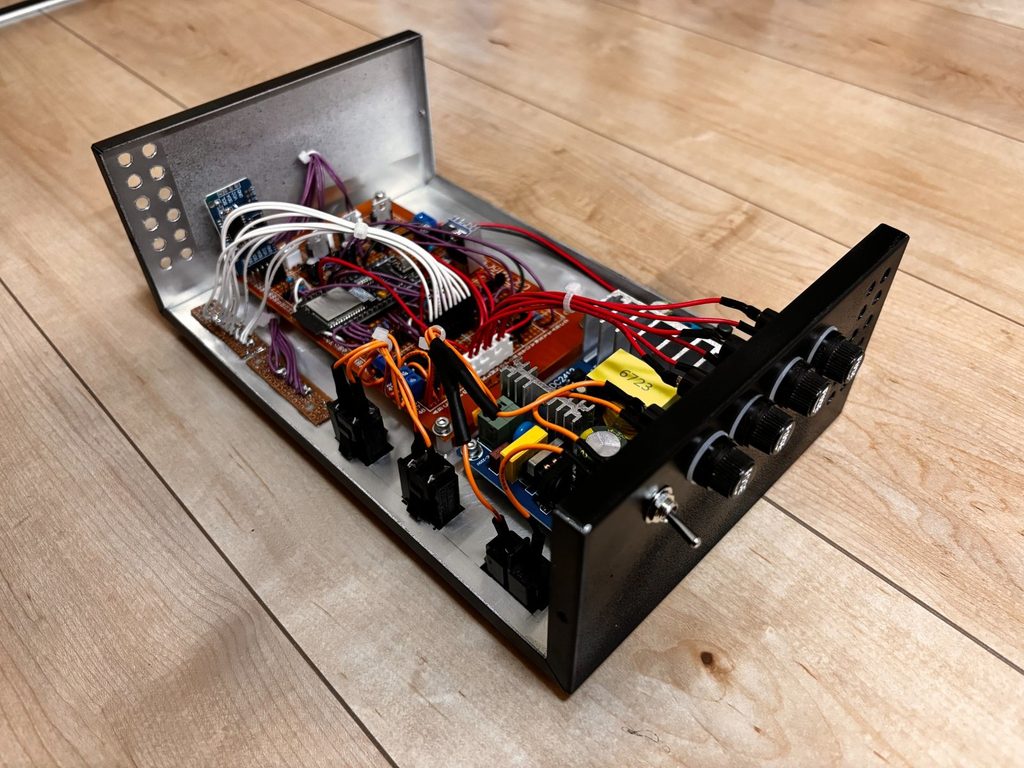
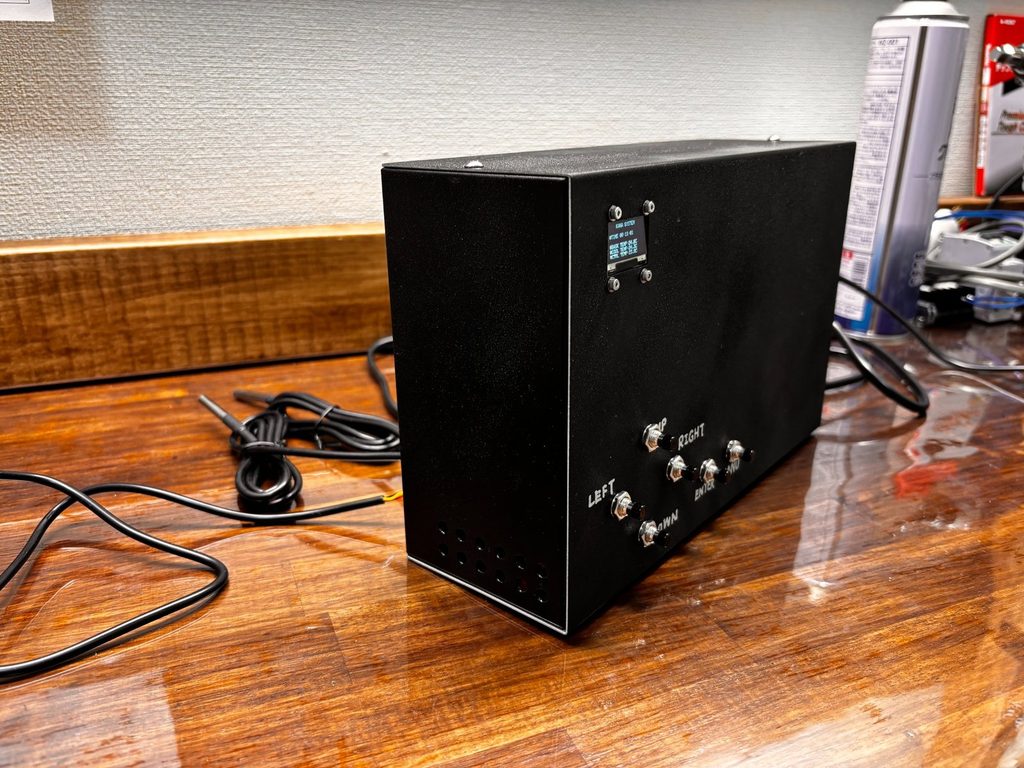
これが、最終的に完成したKANA SYSTEM。
カナヘビ飼育で使う、
- 温度監視
- 液晶表示
- スイッチによる設定変更
- バスキングライト制御
- 冷却ファン制御
- ヒーター制御
- 自動霧吹き
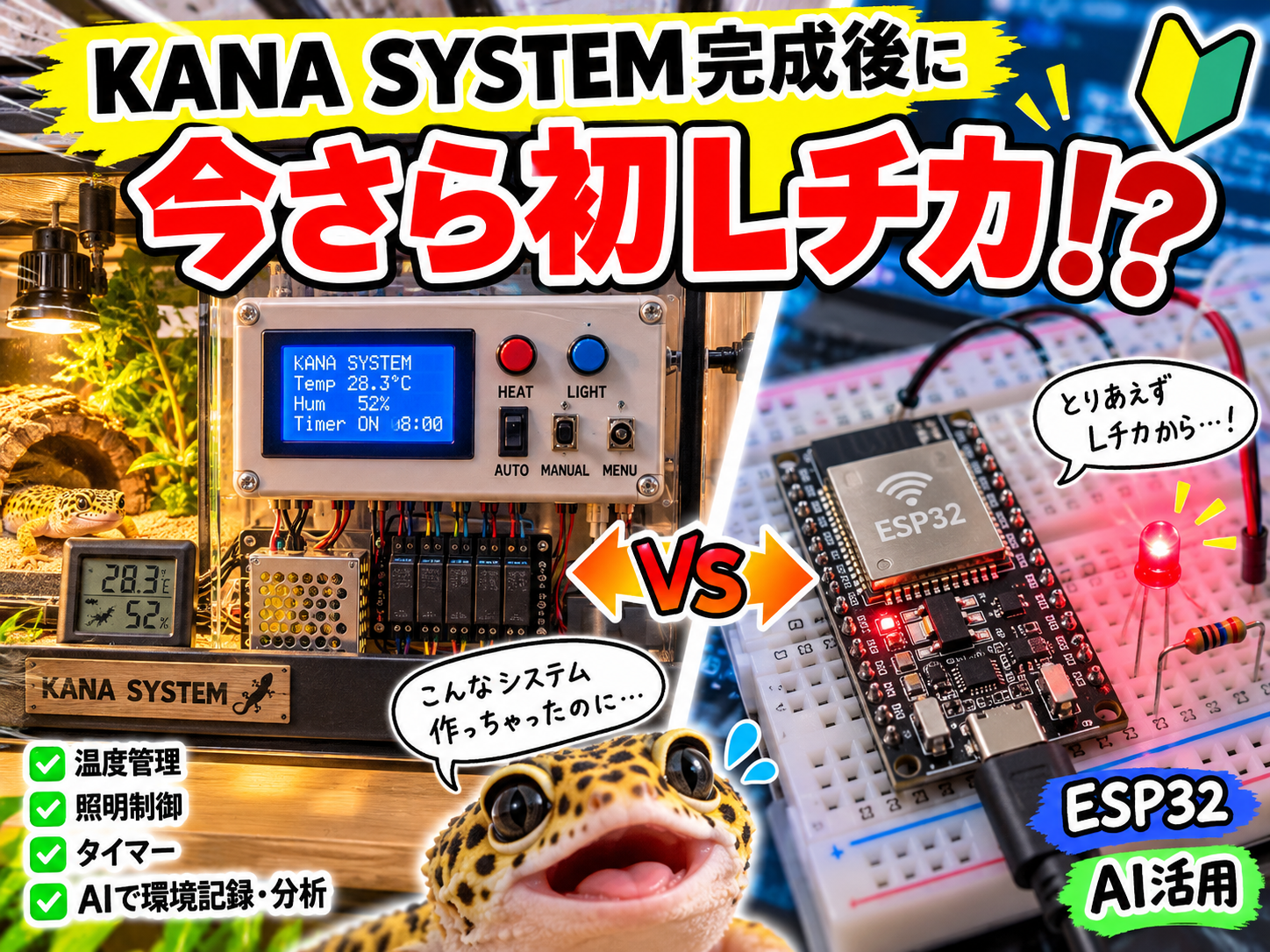
なんかをESP32でまとめて制御するシステム。ここまで作った。
ただ、一つだけ言っておきたい。
自分、Lチカやったことありません。(笑)
電子工作の王道「Lチカ」を飛ばしてしまった
ESP32やArduinoを触り始める時、まず最初にやる定番が、Lチカらしい。Lチカとは、その名の通り、LEDをチカチカ点滅させること。プログラムからGPIOをON/OFFしてLEDを点滅させるだけなんやけど、
- プログラムを書ける
- ESP32に書き込める
- GPIOを制御できる
- 実際に出力が変化する
という電子工作の基本動作をまとめて確認できる。本当の入門作業らしい。なぜ「らしい」なのかというと、KANA SYSTEMを作る時、自分はこの工程を普通に飛ばして、Lチカをやったことがない。(笑)
いきなり必要な機能から作り始めた。温度管理をしたいとか具体的な目的が先走ったから。
じゃあ、どうやって作ったかというと、、、ここでAI「ちゃっぴー」。完全なプログラミング初心者の自分でも、ここまで完成できた理由はAIを駆使したから。
だから、今回は完成事後のLチカを記事にするけど、
今後はAI駆使による電子工作の進め方を記事にする!
今はプログラミング初心者でも、AIを使いながらプログラムを組める時代。最高やね。
ちなみに、AIでの電子工作の手順はこう。
自分がやりたいことを考える
↓
AIに相談する
↓
回路やプログラムを作る
↓
実機で確認する
↓
問題があればAIと一緒に原因を探す
↓
修正する
ということで、今さらLチカをやる
前置きが長くなったけど、今回は王道のLチカをやる。KANA SYSTEM完成後に(笑) まぁ、改めて基本から確認するのも悪くない。
では、今回の流れから!
① Arduino IDEを準備する

② ESP32を使えるように設定する

③ ESP32をPCへ接続する

④ Lチカ用プログラムを書く

⑤ ESP32へ書き込む

⑥ LEDが点滅するか確認する
Arduino IDEを準備する
まずはESP32にプログラムを書き込むためのソフトを準備する。
今回はArduino IDEを使う。
Arduino IDEは、その名の通りArduino用の開発環境やけど、設定を追加すればESP32にもプログラムを書き込める。まずArduino公式サイトからArduino IDEをダウンロードしてインストールする。Windowsの場合はインストーラーをダウンロードして、基本的には画面の指示通り進めればOK。英語のHPやけど、最近のブラウザは翻訳してくれるからどうにかなるでしょう。
インストールが終わったらArduino IDEを起動する。
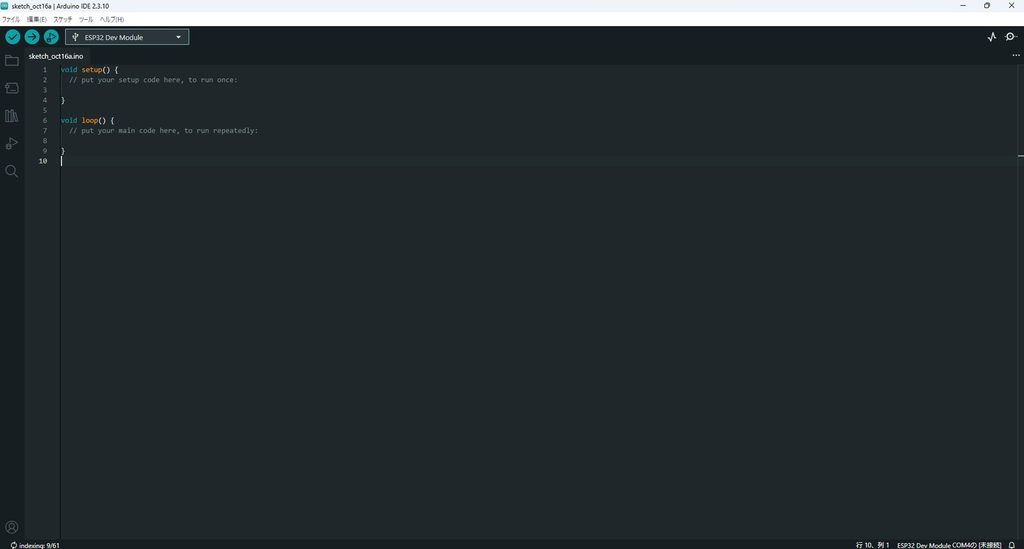
初めて見ると色々ボタンがあるけど、今回使うのは主に、
- プログラムを書く
- ESP32を選ぶ
- COMポートを選ぶ
- ESP32へ書き込む
このあたり。今の段階では細かい機能は気にしなくていい。
ESP32を使えるように設定する
Arduino IDEを入れただけでは、そのままESP32を使えるわけではない。Arduino IDEに、
「ESP32も扱えるようにしてくれ」
という設定を追加する。
まずArduino IDEの設定画面を開いて、追加のボードマネージャのURLにESP32用のURLを登録する。どこでURL入力・設定するかと言うと、「ファイル」タブ→「基本設定」で一番下にURLを入力する欄が出てくる。
ESP32を開発しているEspressif公式の安定版URLはこれ。
https://espressif.github.io/arduino-esp32/package_esp32_index.json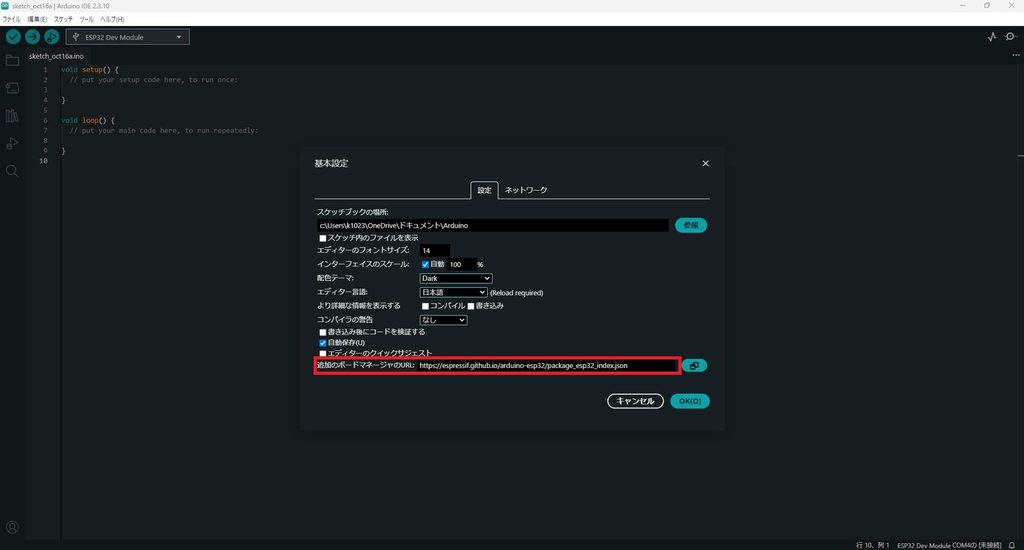
URLを登録したら、Arduino IDEのボードマネージャを開く。検索欄に、
esp32と入力。すると、
esp32 by Espressif Systems
が出てくるのでインストールする。
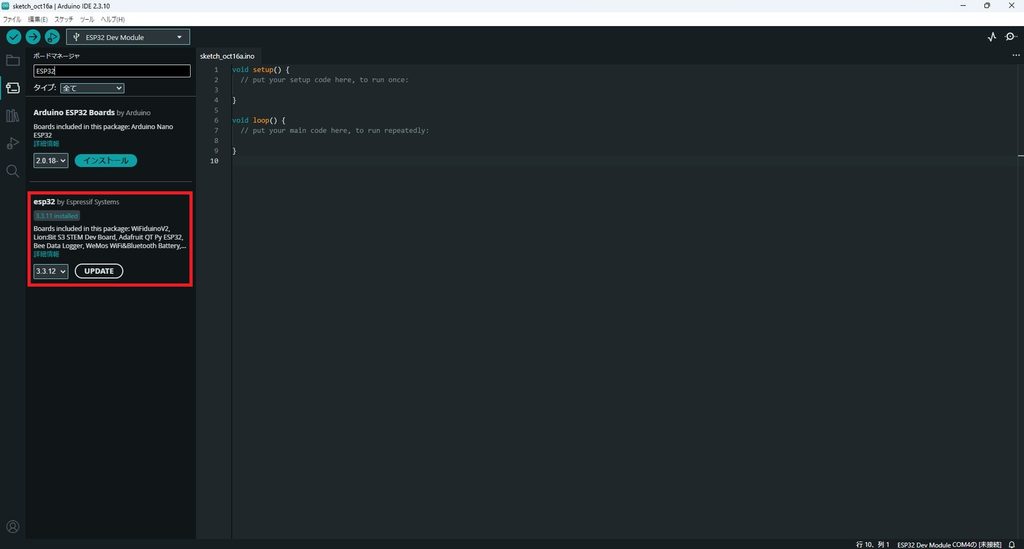
これでArduino IDEからESP32を扱えるようになった。
※自分はインストール済みやから、「UPDATE」って書いてるけど、一発目はここが「インストール」って書いてるから、そこをポチッと押して。
ESP32をPCへ接続する
次にESP32をUSBケーブルでPCへ接続する。
注意点は、スマホ充電用などの電源線しか入っていない充電専用ケーブルを使用しないこと。パソコンとESP32が通信できない場合がある。なので、必ずデータ通信対応のUSBケーブルを使う。ESP32購入時に付属するUSB-Cケーブルが多いので、それを使うのが確実。
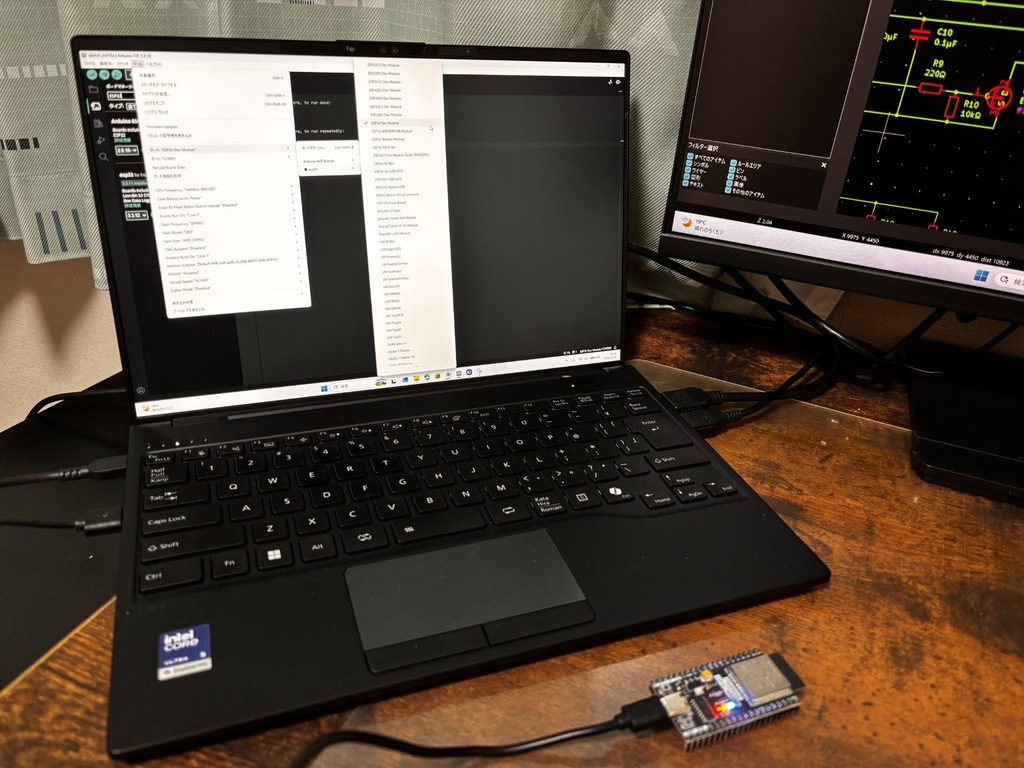
ESP32を接続したらArduino IDEから、
ツール → ボード → ESP32 → ESP32 Dev Module
で使用するESP32を選択。
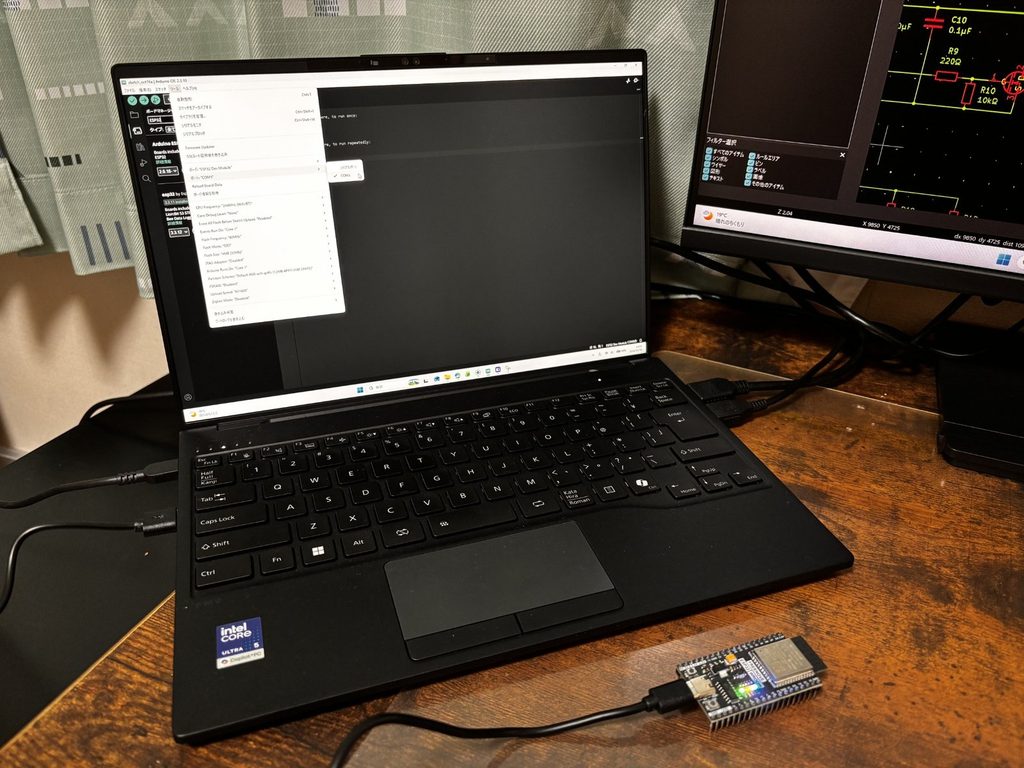
次に、
ツール → ポート → COM〇
から、ESP32が接続されているCOMポートを選ぶ。
これで、PC → Arduino IDE → ESP32 の道がつながった。
Lチカ用プログラムを書く
いよいよ、人生初のLチカ。(笑) 今回はLEDを1個用意して、ESP32のGPIOからON/OFFする。回路はめちゃくちゃ単純。
ESP32 GPIO
   ↓
抵抗
   ↓
LED
   ↓
GND
LEDに直接電流を流しすぎないように、途中に抵抗を入れる。今回は330Ωを使用。
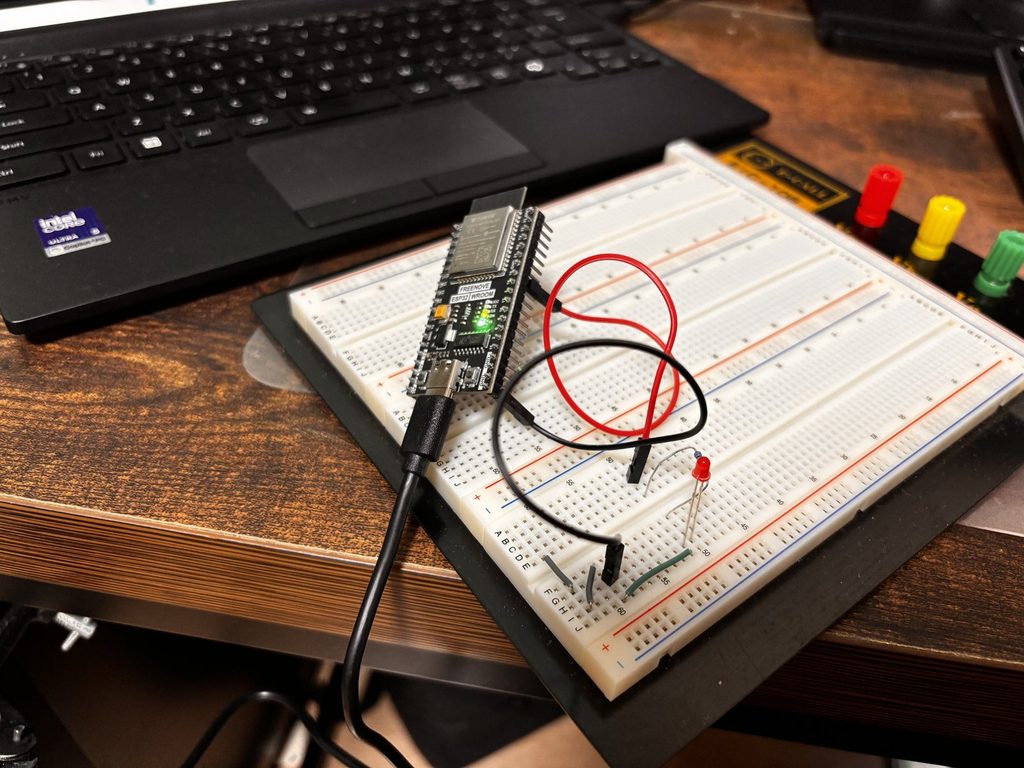
できればこの写真とは別に、後で簡単な配線図も入れたい。
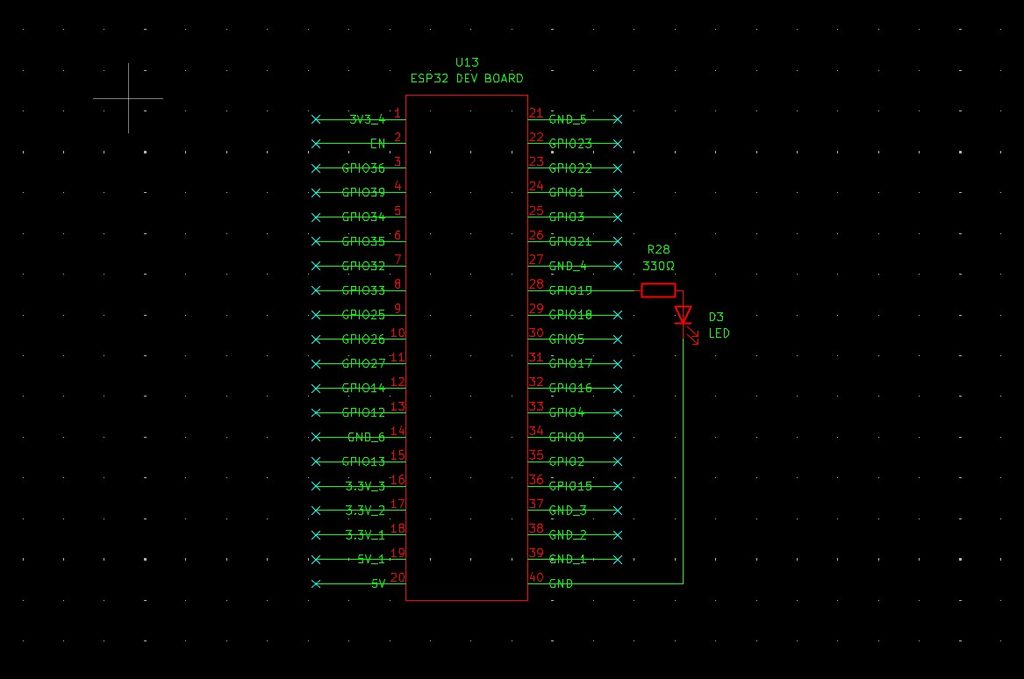
プログラムはこんな感じ。
const int LED_PIN = ○○;

//○○番のピンを"LED_PIN"として出力信号に使用する宣言
void setup() {
  pinMode(LED_PIN, OUTPUT);
}

//繰り返し
void loop() {
//LED_PINを1秒間ONする
  digitalWrite(LED_PIN, HIGH);
  delay(1000);
//LED_PINを1秒間OFFする
  digitalWrite(LED_PIN, LOW);
  delay(1000);
}※LED_PINの〇〇には、今回LEDを接続したGPIO番号を入れる。写真では19。やっていることは単純。最初に、
pinMode(LED_PIN, OUTPUT);で、「この端子は出力として使うで」とESP32に設定する。あとは、
digitalWrite(LED_PIN, HIGH);でLEDを点灯。
delay(1000);で1秒待つ。次に、
digitalWrite(LED_PIN, LOW);でLEDを消灯。また1秒待つ。これを永遠に繰り返す。つまり、
LED ON
 ↓
1秒待つ
 ↓
LED OFF
 ↓
1秒待つ
 ↓
最初に戻る
というだけ。
ESP32へ書き込む
プログラムができたら、ESP32へ書き込む。Arduino IDE左上にある矢印の書き込みボタンを押す。すると最初にプログラムがコンパイルされて、その後ESP32への書き込みが始まる。
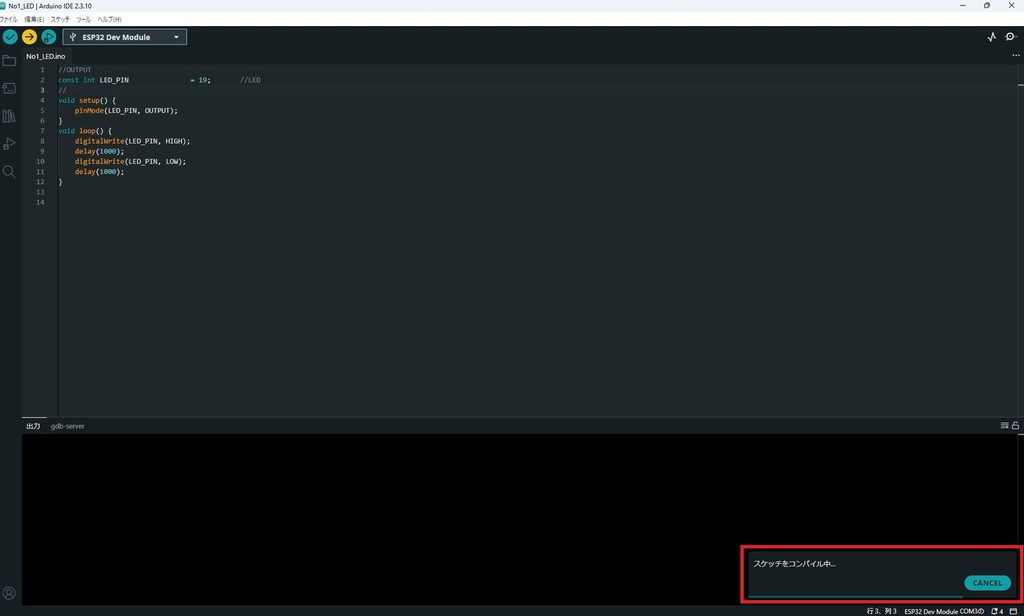
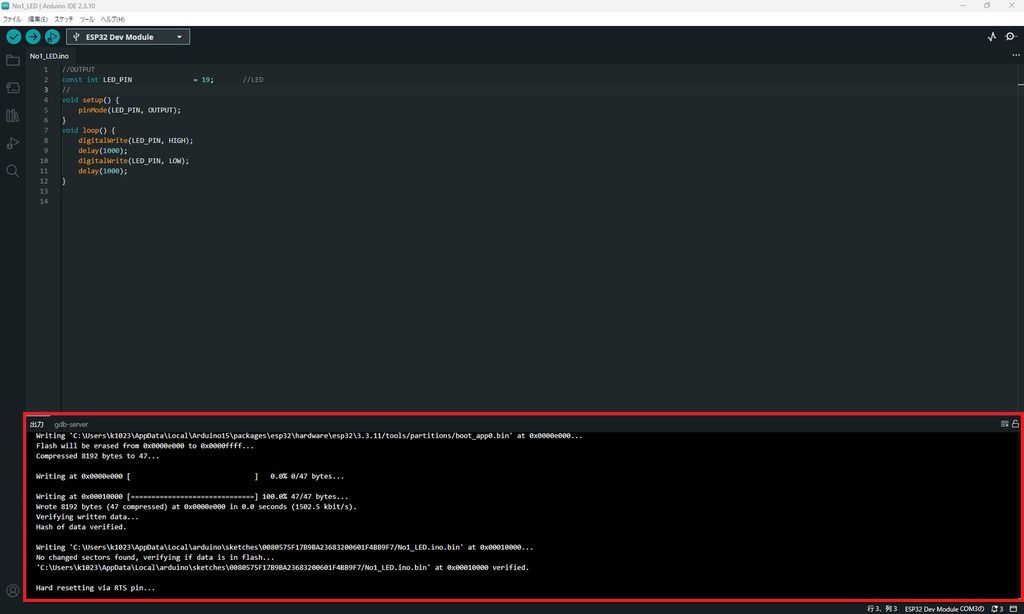
エラーが出ず、書き込み完了となれば成功。
ちなみに自分はここで苦労した。何がと言うと、Windowsのユーザー名や保存先のパス問題。PCのアカウント名に日本語などの全角文字が入っていると、環境によってはArduino IDE等でうまく処理できず、コンパイルや書き込み時にエラーが出ることがある。対策としては、日本語を含まないパスにArduino関連の作業フォルダを置く方法などがあるんやけど、場合によってはコマンドプロンプトを使った設定変更まで必要になって少しややこしい。もし同じようなエラーが出た場合は、エラー内容を見ながら個別に対処した方がいいと思う。自分はちゃっぴーに聞いて、トライアンドエラーで対処した。ただ、、、数時間対処にかかって大変やった^^;
対処方法はまた別の機会に記事にするかも。
LEDが点滅するか確認する
書き込み完了したら確認するだけ。
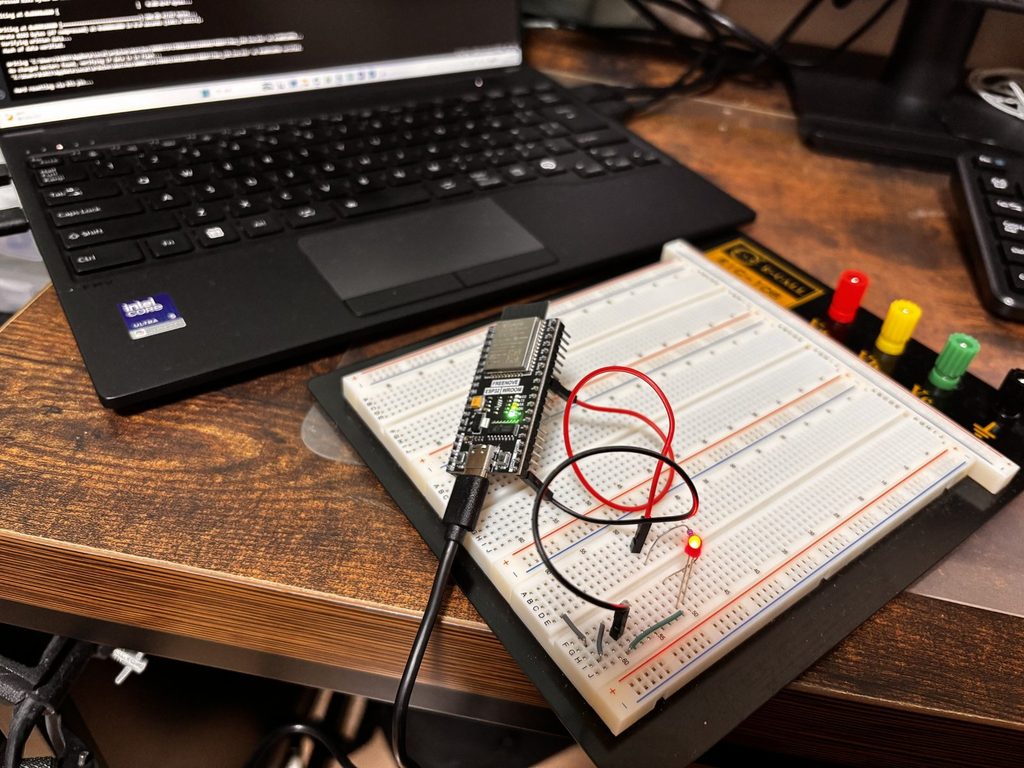
1秒ごとに点灯と消灯を繰り返してるな。これでおkkぇ--や。
これであなたも電子工作マスター(ニヤリ) ようこそ(笑)
次回
次回は、KANA SYSTEM作りの肝!
スイッチ操作と液晶表示のテストプログラム作成!
、、、と、その前に。
まずは電子工作専用CADを導入するところから記事にするわ。
コメント