

はじめに
前回、ESP32を使って人生初のLチカをやった。
関連記事:
「ESP32を動かしてみる|KANA SYSTEM完成後に今さら初めてLチカしてみた」
次はいよいよ、
スイッチ操作
液晶表示
あたりに進みたい。
なんやけど、その前に。回路図をちゃんと残せる環境を作っておきたい。
理由は、作るときに回路図があると分かりやすいからというのと、
分からんことをAIに質問する時、図面がある方が的確な回答が返ってくるから。
DIYとAIって意外と相性が良いんよ。
そこで今回導入するのが、
KiCad
という電子回路・基板設計用のフリーCAD。
普通の機械CADとは違って、
回路図を描く
部品を配置する
プリント基板を設計する
といった電子工作に特化したソフトになる。
KANA SYSTEMの回路も、最終的にはKiCadで図面化していく。
KiCadをダウンロードする
まずKiCad公式サイトからダウンロードする。
公式サイトではWindows、macOS、Linux向けのインストーラーが用意されている。KiCad
今回はWindows版を使う。
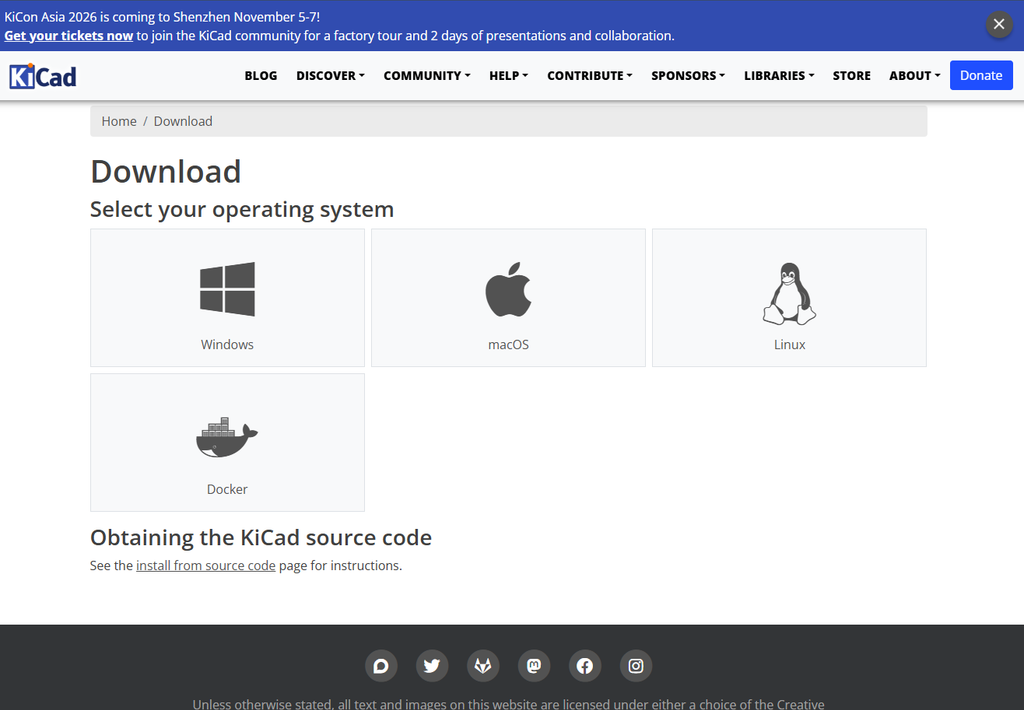
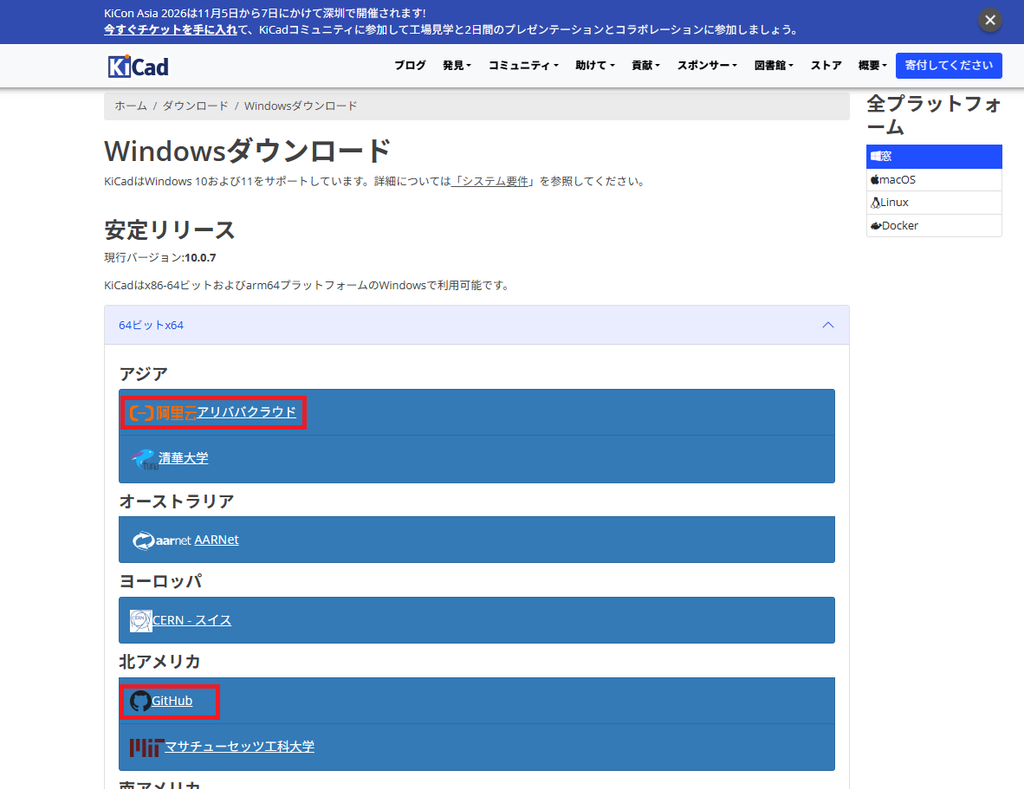
Windowsを選択して、使用しているPCに合ったインストーラーをダウンロードする。
基本的には普通のWindows PCなら、x86_64版でOK。
「アジア アリババクラウド」でも「北アメリカ GitHub」でもどこでもDL可。
これは、インストーラーをダウンロードするサーバを選ぶためのものらしい。
最近のARM版Windows PCを使っている場合はARM64版を選ぶ。
KiCadをインストールする
ダウンロードしたインストーラーを起動する。
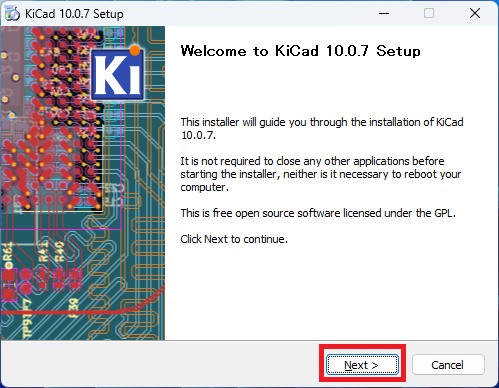
基本的には、
Next
を押しながら進めていけばOK。
特に理由がなければ、インストール先も初期設定のままで問題ない。
KiCadのWindowsインストーラーにはデジタル署名も付いていて、公式サイトでは署名確認方法も案内されている。KiCad
インストールが終わったらKiCadを起動する。
とりあえず、ここまでで大体の準備はOK。
ここからは、KiCadを使うメリットについて少し補足するわ。
KiCadを使うメリット
今回KiCadを入れる一番の目的は、
回路をちゃんと図面として残すこと。
ブレッドボード上で適当に配線してるだけやと、
後から見た時に、
「これどこにつながってたっけ?」
となる。(笑)
さらに回路が大きくなると、
変更した箇所が分からん
配線ミスに気付けない
あとから再現できない
みたいなことも増える。
なので、
回路を考える
↓
KiCadで回路図を書く
↓
実際に配線する
↓
動作確認する
↓
必要なら回路図を修正する
という流れにしていきたい。
これなら、KANA SYSTEMの設計変更もちゃんと履歴として残せる。
AIとも相性がいい
ここでもAIを使う。
例えば、
「この回路図おかしくない?」
とか、
「このMOSFETの接続合ってる?」
とか、
「この部分をどう直したらいい?」
みたいに相談しながら設計を進める。
実際、
回路図がある方がAIにも説明しやすい。
文章だけで、
「GPIOから抵抗通してトランジスタにつないで、その先が……」
って説明するより、
図面を見せた方が圧倒的に早い。
KANA SYSTEMでは、
KiCadで図面を作る → AIに相談する → 実機で確認する
という使い方もしていく。
今回はここまで
今回は、
KiCadをインストールするところまで。
まだ回路図は描いてない。
次から、
KiCADの基本的な使い方を順番に進めていく。
次回
次回こそ、
KANA SYSTEM作りの肝!
スイッチ操作と液晶表示のテストプログラム作成!
……の前に。(笑)
もう少しKiCadの使い方を整理したいので、
あと2〜3記事くらいKiCad編を続けるわ。


コメント