
はじめに
前回、回路図を作成するためのKiCadをインストールした。
関連記事:
「電子工作専用CAD「KiCad」を導入する|回路図・基板設計の準備①」
次は回路図を作成するための前準備「プロジェクト作成」へ進む。
初回起動
KiCadを起動すると、最初にこんな画面が出る。
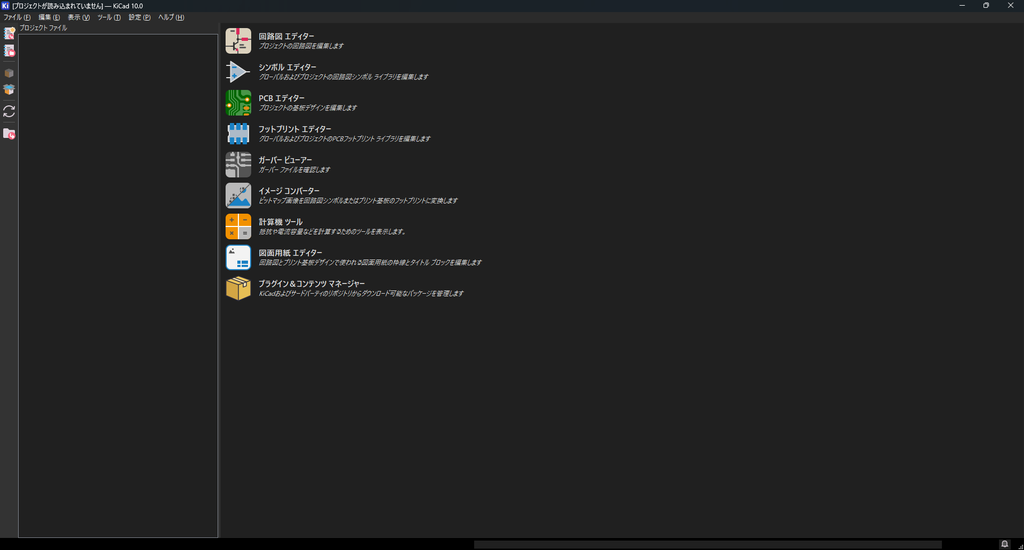
最初は、「何が何やら分からん。」ってなる。(笑)
でも、まず覚えておけばいいのは、とりあえずこの2つ。
回路図エディター
その名の通り、
回路図を描くソフト。
抵抗、コンデンサ、マイコン、コネクタなんかを配置して、配線をつないでいく。
KANA SYSTEMではまずこれを一番使うことになる。
PCBエディター
回路図を元に、
実際の基板上へ部品を配置して配線するソフト。
最終的にプリント基板を作るなら、こっちも使う。
まずプロジェクトを作る
KiCadでは、回路図や基板データをプロジェクト単位で管理する。
なので、まず新しいプロジェクトを作る。
メニューから、
ファイル → 新規プロジェクト
を選択。
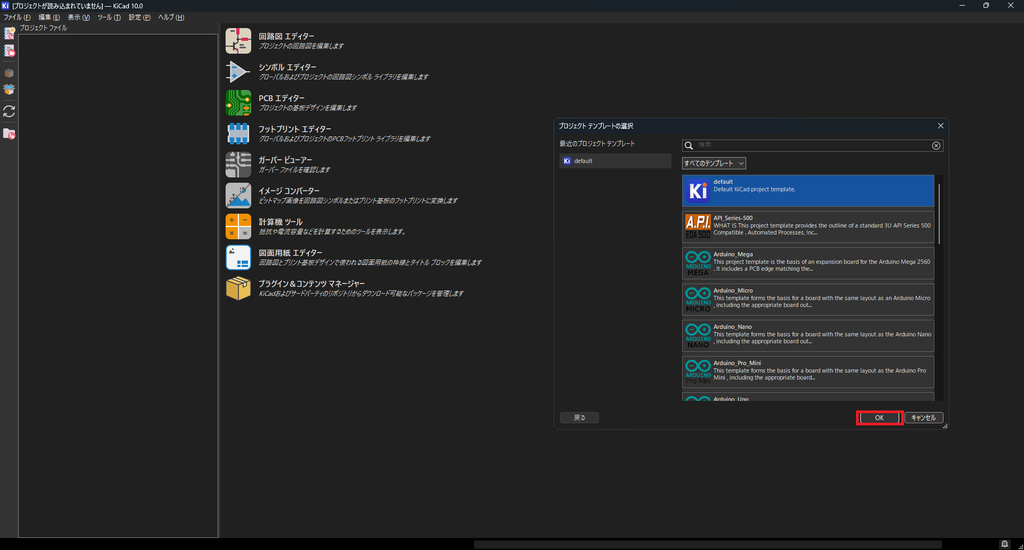
今回は分かりやすく、
Test_Circuitみたいな名前で作ってみる。
プロジェクトを作ると、そのフォルダ内に、
- 回路図データ
- PCBデータ
- プロジェクト設定
などがまとめて保存される。
これでテスト回路用の電子回路設計スペースが完成。
回路図エディターを開いてみる
作成したプロジェクトから、
回路図エディター
を開く。
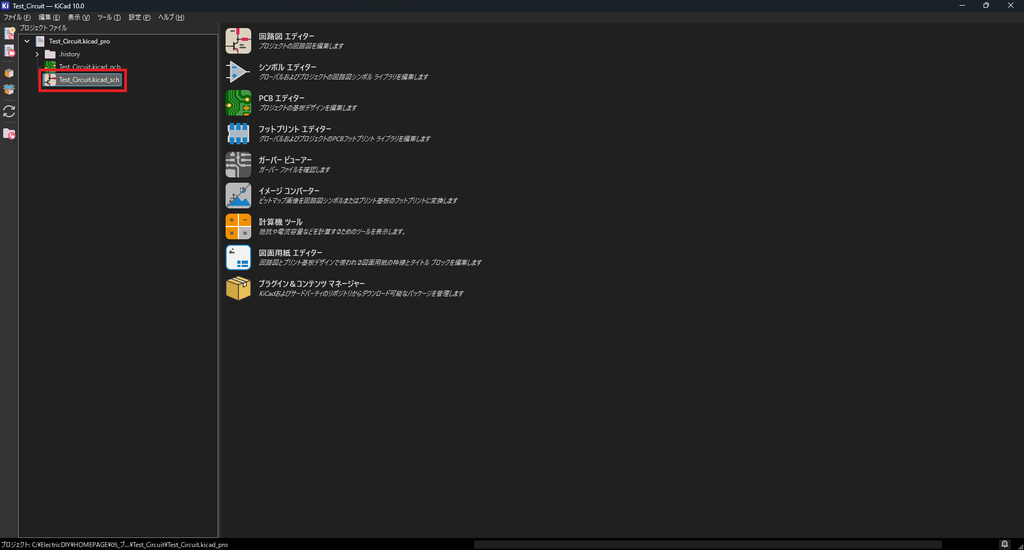
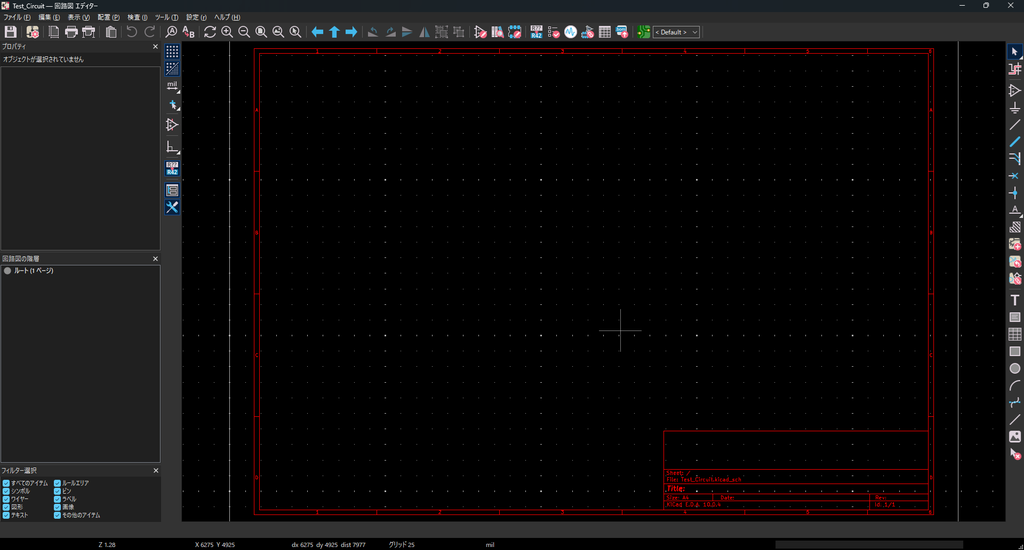
これが今後、テスト回路の回路図を描いていく画面。
ここに、
ESP32
電源回路
温度センサ
なんかをどんどん追加していく。
今はまだ真っ白。・・・ここから全部作る。(笑)
今回はここまで
今回は、
KiCadでプロジェクトを作って、回路図エディターを開くところまで。
まだ回路図は真っ白。
次回から、実際に部品を配置して配線していく。
ということで、回路図を描く準備は完了。
次回
次回は、
KiCadで回路図を描く基本操作について記事にするわ。
では!!


コメント