
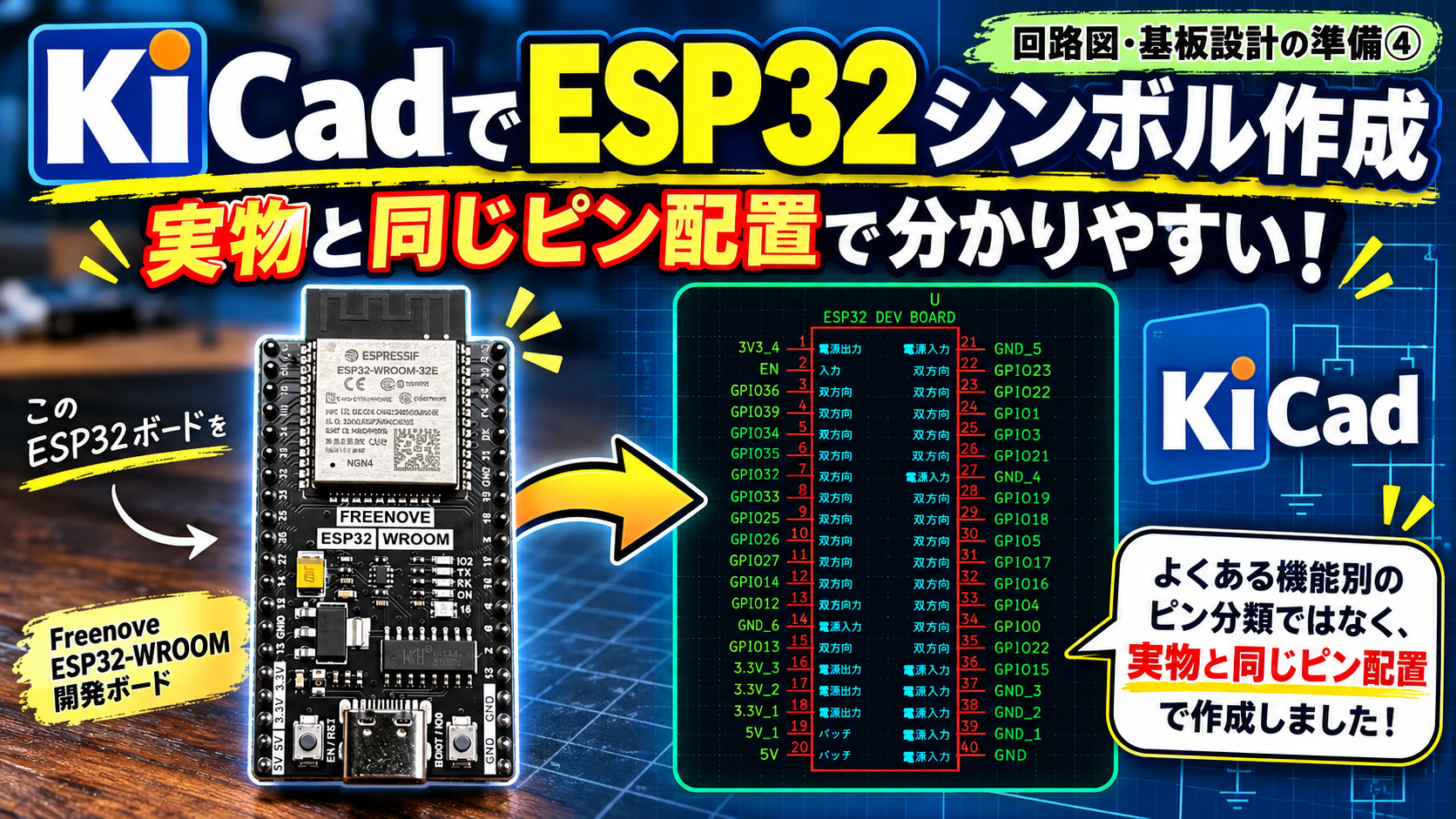
はじめに
前回は、KiCadを使って
「電源投入でLEDが点灯する回路」
を作成した。
関連記事:
「電子工作専用CAD『KiCad』で回路図を作成する|回路図・基板設計の準備③」
これで、
部品配置
配線
電源シンボル
ERC
あたりの基本操作は一通り触れた。
ということで、いよいよKANA SYSTEMで実際に使う回路を描いていきたい。
今回テストしたいのは、
ESP32 + OLEDディスプレイ
の組み合わせ。
使用する部品は、
Freenove製 ESP32-WROOM開発ボード 40P
と、
YUWENW製 SSD1306 OLED
この2つ。
まずはESP32をKiCadに配置して……
と思ったんやけど、
使いたいESP32がライブラリに無い。
ということで今回は、
KiCadに無い部品を自分で作って、部品ライブラリへ登録する方法
をやっていく。
今回のゴールは、
Freenove製 ESP32-WROOM開発ボード40Pの回路図シンボルを自作すること。
KiCadの部品ライブラリって何?
KiCadでは、回路図に配置する部品を、
シンボル
として管理している。
例えば、
- 抵抗
- コンデンサ
- LED
- IC
- コネクタ
なんかは最初から大量に登録されている。
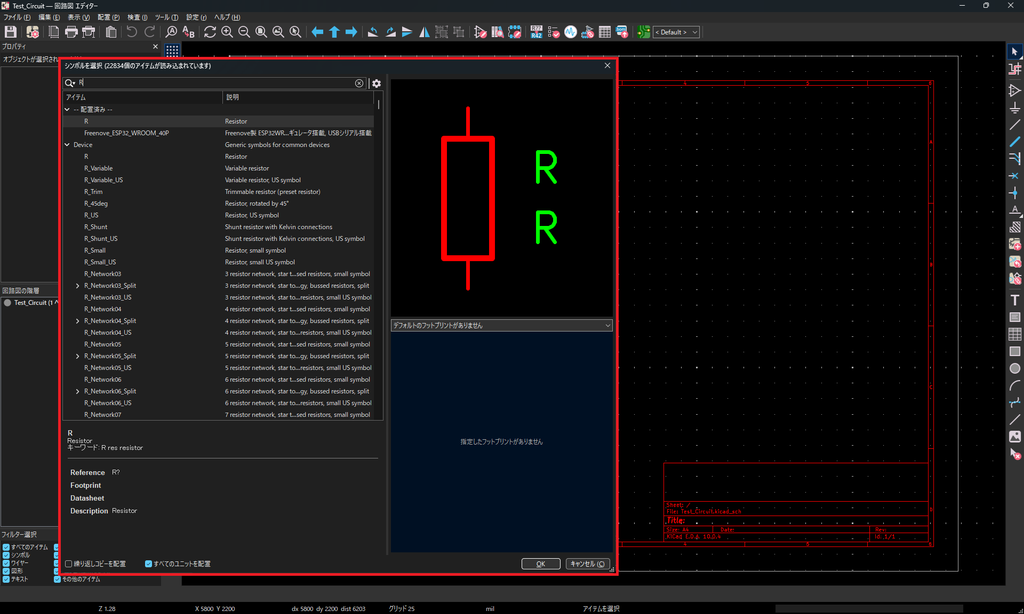
ただ、
世の中に存在する全部の部品が入っているわけではない。
特に、
開発ボード
センサモジュール
液晶モジュール
通販で買った各種モジュール
なんかは、欲しいものが無いことも多い。
そんな時は、
自分で作ればいい。
KiCadでは、自分で作った部品も普通の部品と同じようにライブラリへ登録できる。
今回作るESP32
今回使用するのは、
Freenove製 ESP32-WROOM開発ボード 40P
というもの。
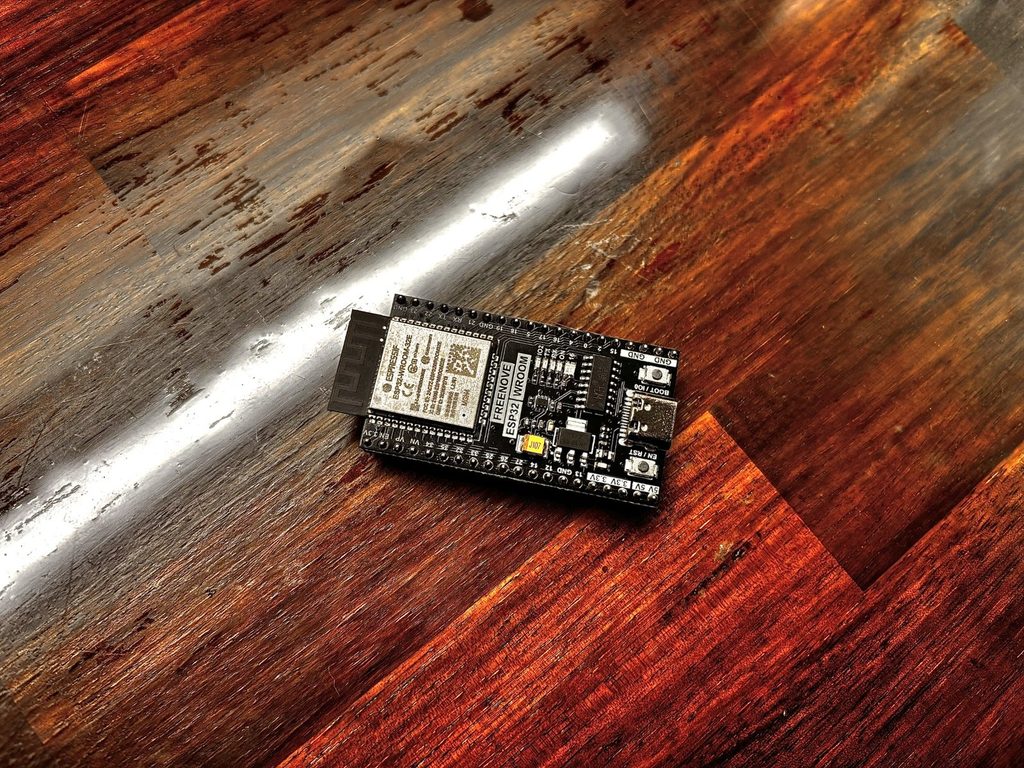
40Pなので、基板の左右に大量の端子が並んでいる。
実際の回路では、
3.3V
5V
GND
GPIO
など、用途に応じて必要な端子を使っていく。
今回のライブラリ作成では、このボードの端子を回路図上でも分かるように登録していく。
シンボルエディターを開く
まずKiCadのメイン画面から、
シンボルエディター
を開く。
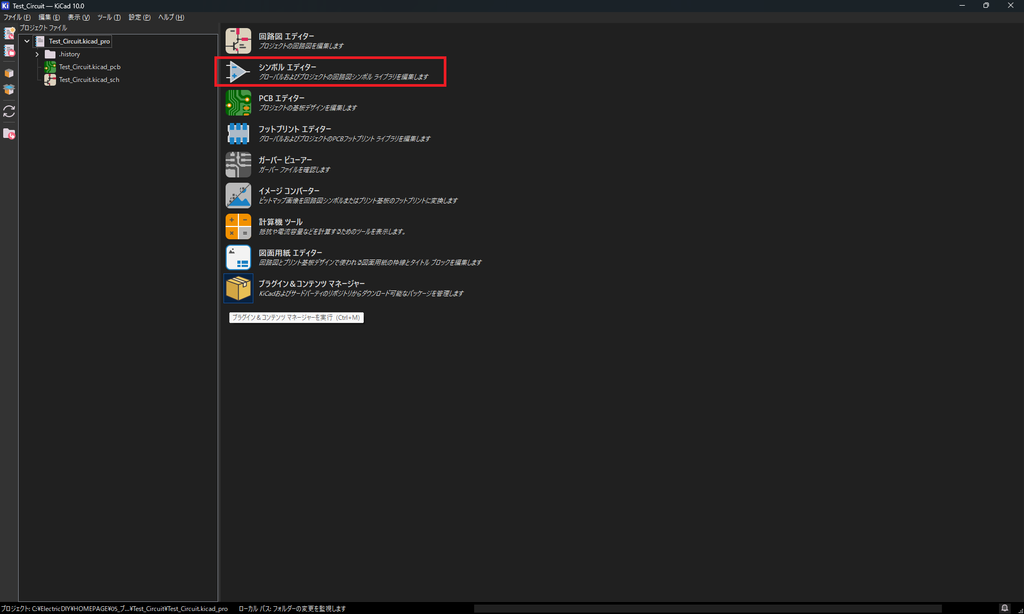
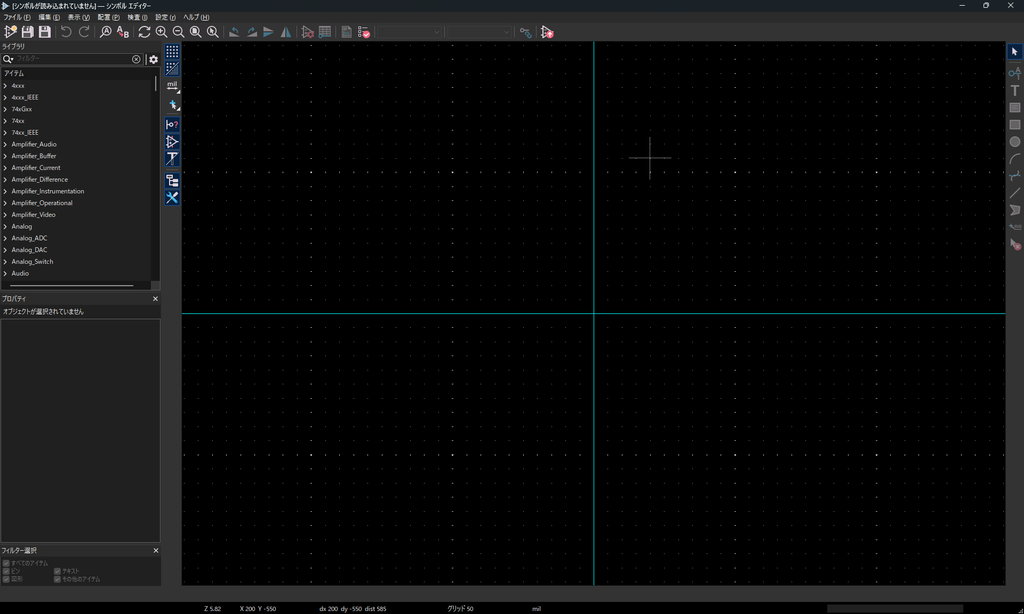
ここが、
回路図用の部品を作る場所。
今まで使っていた回路図エディターとは別になる。
自作部品用のライブラリを作る
いきなりESP32を作る前に、
自分で作った部品を保存する場所
を準備する。
シンボルエディターから、
ファイル → 新規ライブラリ
を選択。
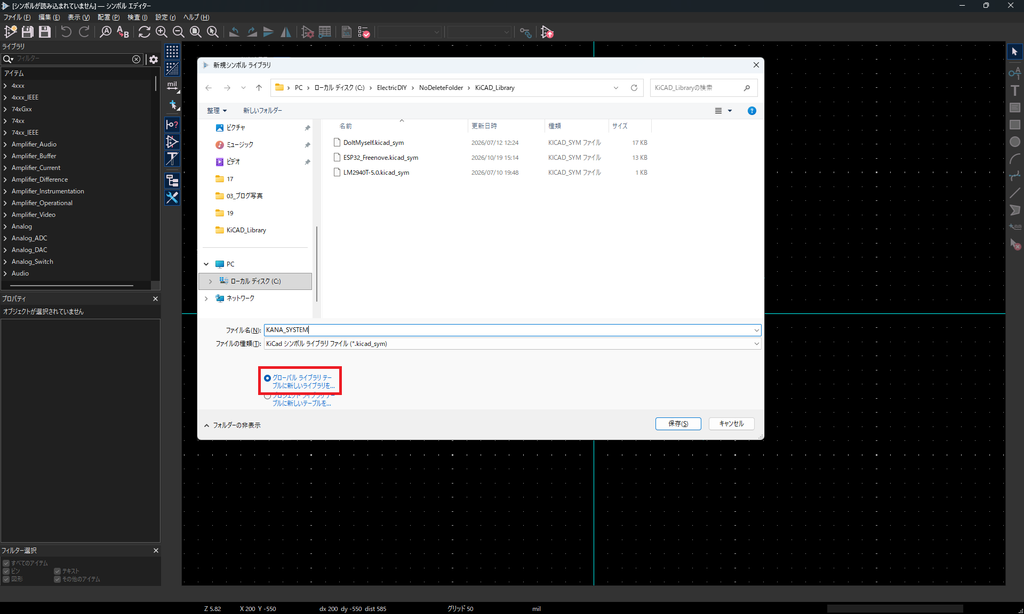
すると、
グローバルライブラリ
か、
プロジェクト専用ライブラリ
かを選べる。
ざっくり言うと、
グローバルライブラリ
→ 他のKiCadプロジェクトでも使える
プロジェクト専用ライブラリ
→ 今開いているプロジェクトだけで使う
という違い。
KANA SYSTEMでは今後もESP32を使う予定なので、自分なら
グローバルライブラリ
として作っておく。
例えば名前は、
KANA_SYSTEMとかでええ。
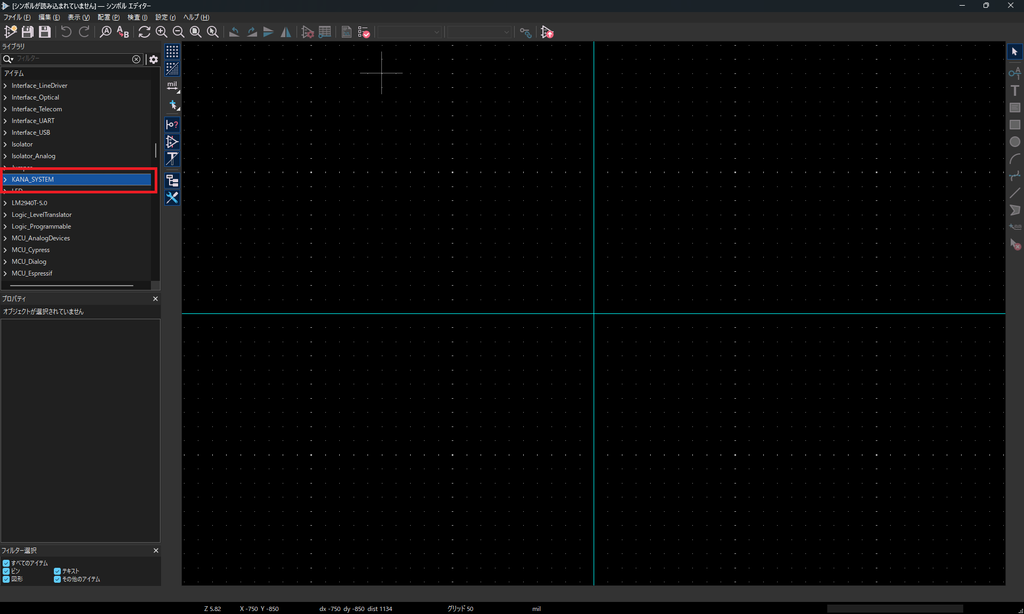
これで、自作部品を保存する場所ができた。
新しいシンボルを作る
次に、
新規シンボル
を作成する。
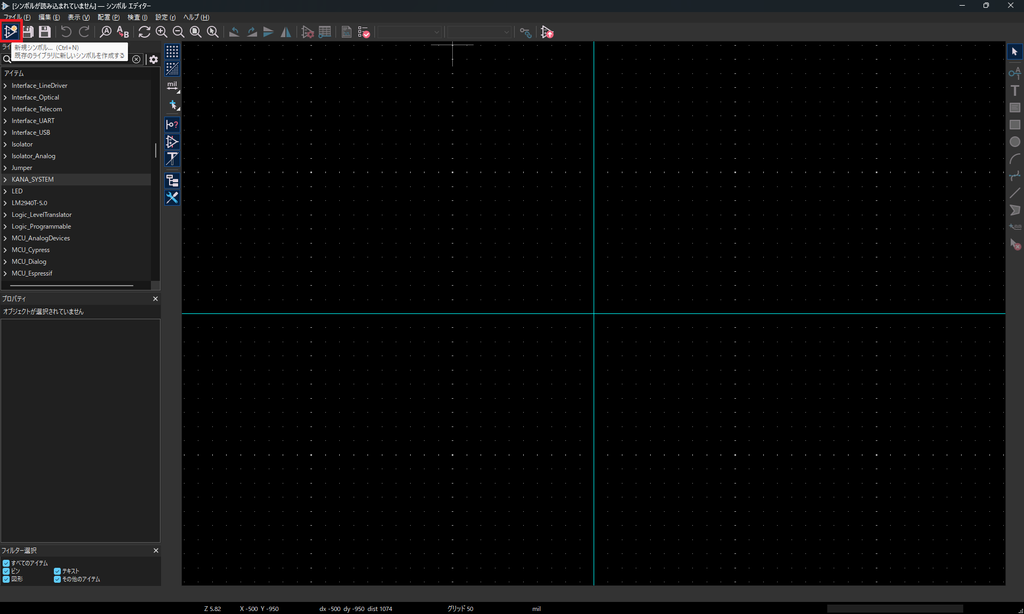
作成したKANA_SYSTEMライブラリを選択して、
新規シンボル
をクリック。
名前は分かりやすく、
Freenove_ESP32_WROOM_40Pとかにしておく。
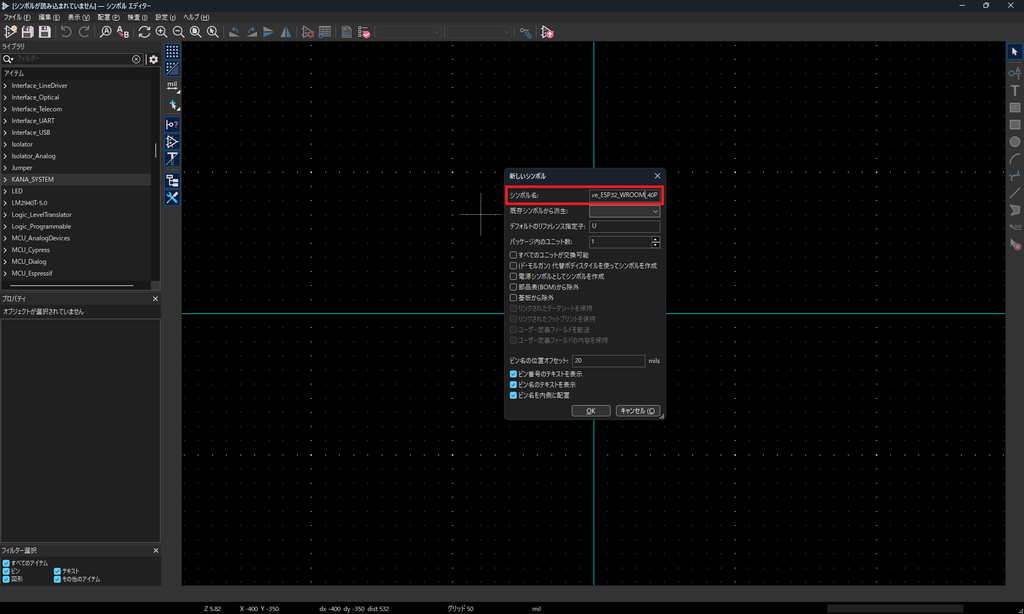
部品番号のプレフィックスは、
UでOK。
マイコンやIC系ではよく使われる。
これで、
真っ白な部品シンボル
ができる。
ESP32の外形を描く
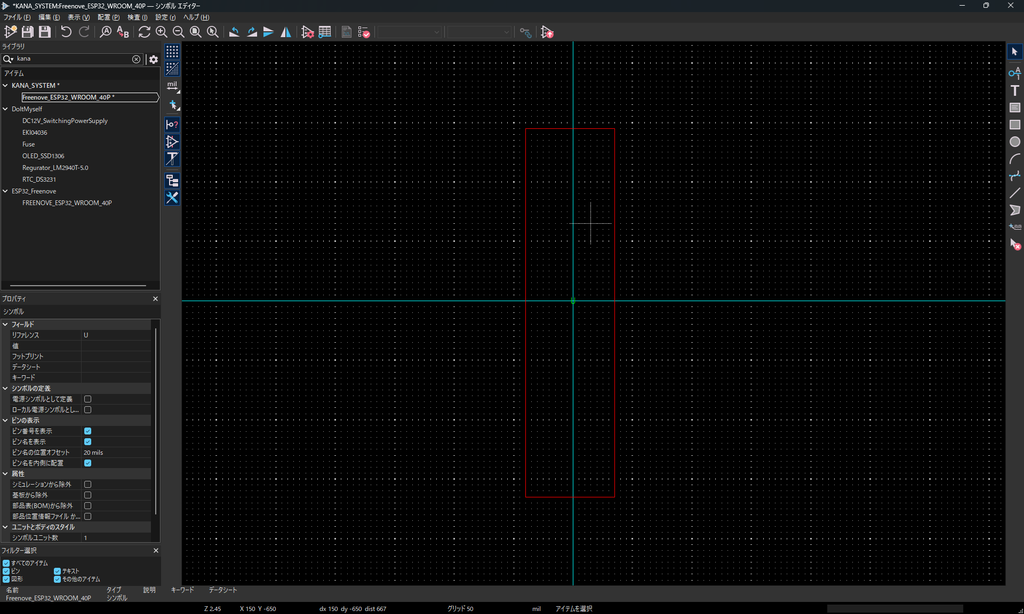
まずはESP32本体を表す四角形を描く。
シンボルエディターの、
矩形を追加
を使って、
こんな感じの箱を作る。
┌─────────────────┐
│                                  │
│              ESP32               │
│                                  │
└─────────────────┘
実際の基板形状を忠実に描く必要はなく、
回路図として見やすければOK。
ここは機械図面とはちょっと考え方が違う。
ピンを追加する
ここからがメイン。
ESP32の端子を1本ずつ登録していく。
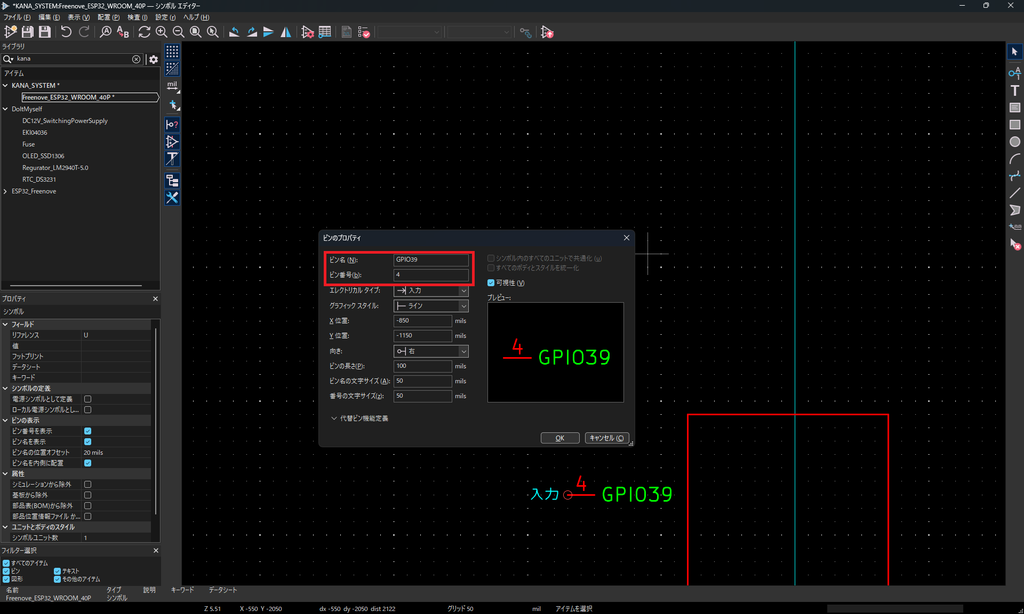
ピンを追加
を選択して、ESP32の端子情報を入力する。
キーボード「P」を押してもOK。
例えば、
ピン番号:4
ピン名称:GPIO39
みたいな感じ。
ここで重要なのが、
ピン番号とピン名称を間違えないこと。
実際のESP32基板と違う情報を入れてしまうと、
回路図そのものが間違った図面になる。
なので、基板のシルク印刷やメーカー資料を見ながら登録していく。
ピンの並べ方はどうする?
ここは少し悩むところ。
回路図のシンボルは一般的に、
電源系は電源系
GPIOはGPIO
通信系は通信系
みたいに、同じ種類のピンをまとめて配置することが多い。
その方が、
回路としての役割は見やすい。
ただ、自分は今回それとは少し違う作り方をした。
実物のESP32開発ボードと同じピン配置で作った。
理由は、
実物との対応を分かりやすくしたかったから。
例えば回路図を見ながら配線する時、
「このGPIOって実機のどの位置やったっけ?」
ってなることがある。
そこで、
回路図の左側ピンは実物の左側
回路図の右側ピンは実物の右側
みたいに、
実物と同じ並びにしておけば視覚的にかなり分かりやすい。
自分の場合は、
回路図としての機能的な見やすさ
よりも、
実機配線するときの分かりやすさ
を重視した。
このへんは正解が一つというより、
自分がどう使うかで決めればいい
と思う。
左右にピンを並べる
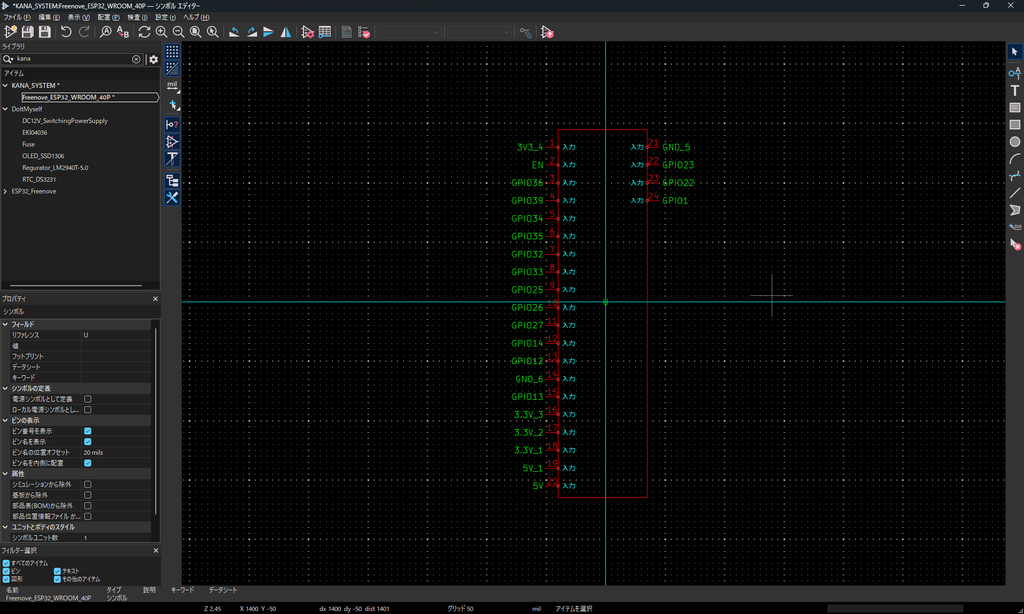
今回は実物と同じ配置で作っていく。
イメージとしては、
3V3  ─┤                 ├─ GND
EN   ─┤                 ├─ GPIO23
GPIO ─┤      ESP32      ├─ GPIO22
GPIO ─┤                 ├─ GPIO1
     ─┤                 ├─
みたいな感じ。
実際の基板の左右配置に合わせておくと、
回路図を見ながら実物を配線する時にかなり分かりやすい。
ちなみに端子の方向はピンプロパティの「向き」で変更できる。
右から配線を接続する時は「右」、
左から配線を接続する時は「左」
に設定する。
40本あるから、
まぁまぁ面倒。(笑)
でも一回作ってしまえば、次からずっと使える。
ピンの種類も設定する
KiCadではピンごとに、
- 電源入力
- 電源出力
- 入力
- 出力
- 双方向
- パッシブ
などの電気的な種類も設定できる。
この情報はERCにも使われる。
ESP32のGPIOは、
入力にも出力にも使える
ものが多い。
なのでGPIOについては、
双方向(Bidirectional)
として登録するのが分かりやすい。
電源系のピンは、
電源出力
などに設定する。
こうしておくと、後々ERCを使った時にも役に立つ。
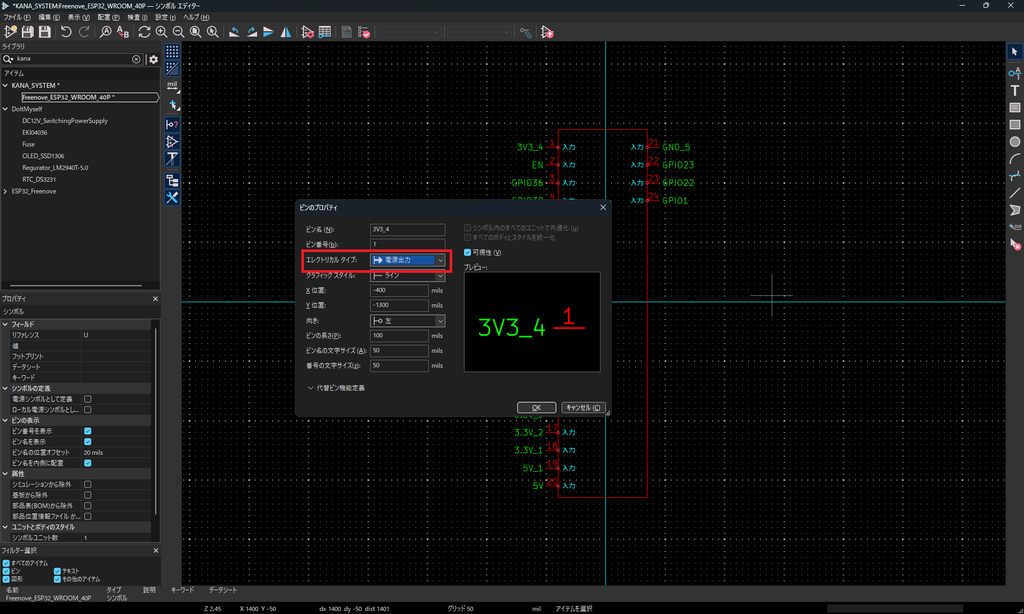
ちなみに自分の場合、ピンの種類を設定するルールは次のように決めてる。
レギュレータ等が装備され、回路内で電源が作られて出力する端子は「電源出力」
作成するシンボルに電源供給をするための端子は「パッシブ」。
本来、KiCad上の役割的には電源入力にするのが基本だが、、、
自分の使い方ではERCエラーの警告回避がややこしいので、
電源端子も「パッシブ」を選択しておくことが多い。
グランド端子は「電源入力」
GPIOは「双方向」
こうしておくと、現実に近い回路図を作成してもERCエラーが少なくなるから。
部品名を入れる
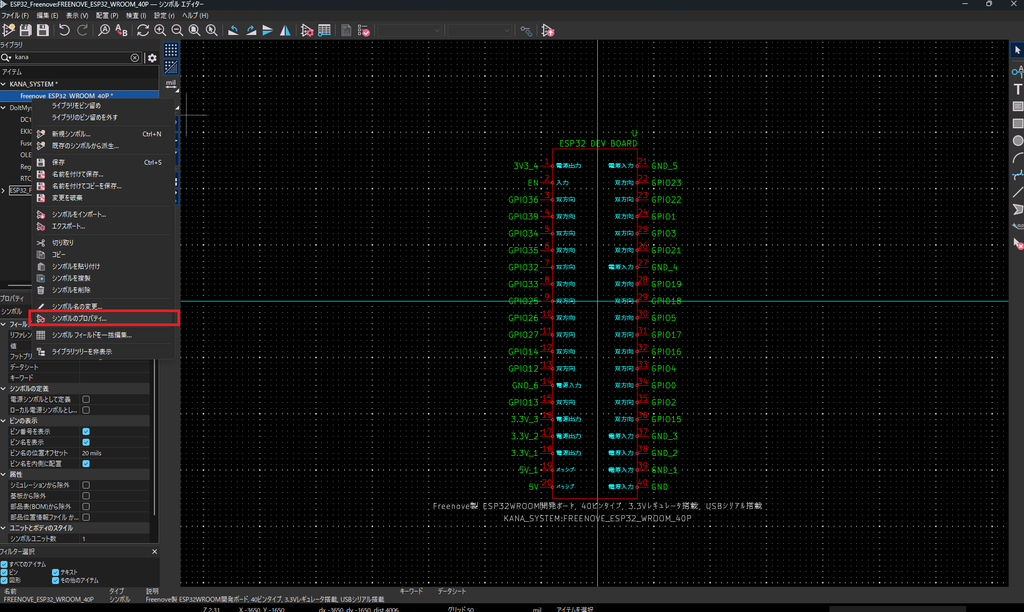
シンボルプロパティで部品名や説明、値を入れておく。
アイテムを右クリックしたらでてくる「シンボルのプロパティ」で設定する。
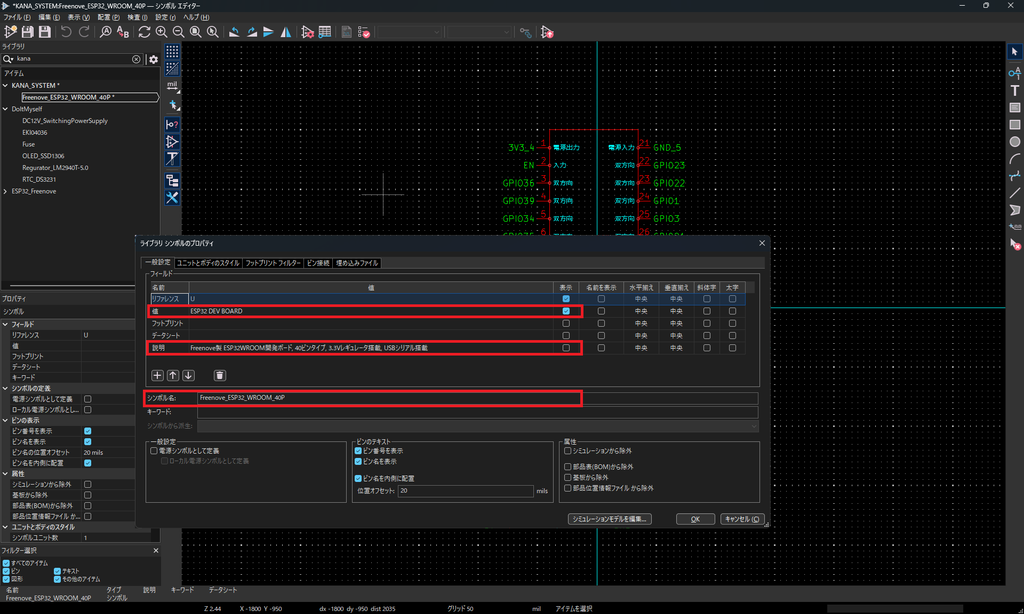
部品名には、
Freenove
ESP32-WROOM
40P
など、後から見ても何の部品か分かる名前を入れておく。
自分的には、
メーカー名まで入れておく
ことをおすすめする。
同じESP32でも開発ボードによって、
端子数や配置が違う
ことがあるから。
「ESP32」とだけ書いてしまうと、
あとから、
「これどのESP32やったっけ?」
となる。(笑)
ちなみに、部品名や説明、値をシンボル中に表示したい場合は、
シンボルプロパティの右側の「表示」にチェックを入れておく。
表示初期時は部品中央に表示されがちやけど、
選択して「M」を押せば移動できるから、
見やすい位置に移動しておくといい。
完成したESP32シンボル
全部のピンを登録すると、
こんな感じ。
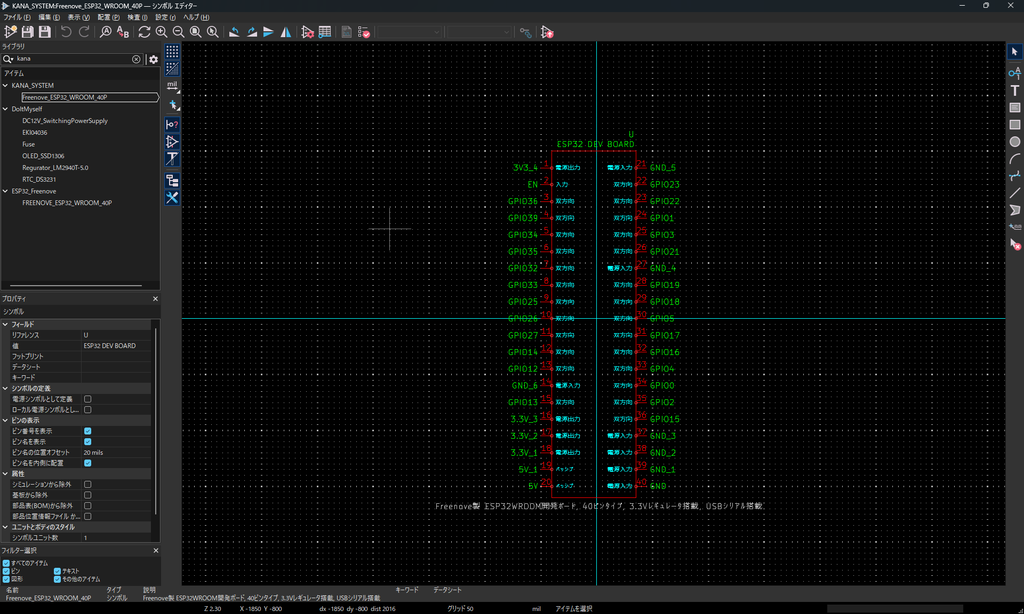
今回のシンボルは、
実物のESP32開発ボードと同じ左右配置
になるように作っている。
一般的な回路図のシンボルとは少し違う作り方かもしれないけど、
自分の場合は、
回路図を見ながら実機配線する時の分かりやすさ
を優先した。
これで、
Freenove製 ESP32-WROOM開発ボード40P
がKiCadの部品として使えるようになった。
保存して終了。
回路図で使えるか確認する
ちゃんと登録できたか確認してみる。
前回作った回路図エディターを開いて、
Aキー
で部品を追加。
検索欄に、
Freenoveなどと入力する。
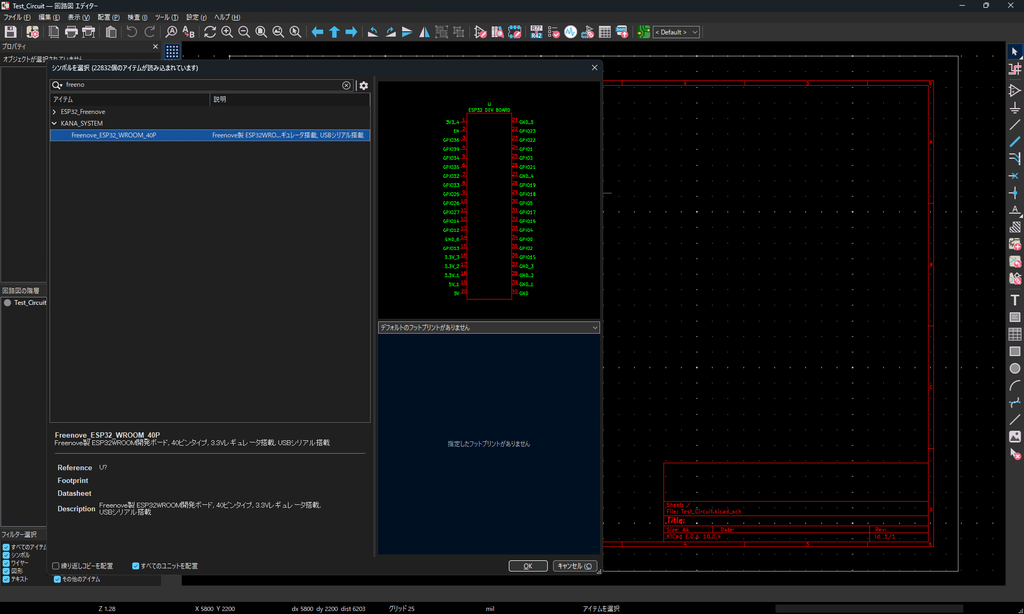
さっき作ったESP32が出てくれば成功。
選択して配置する。
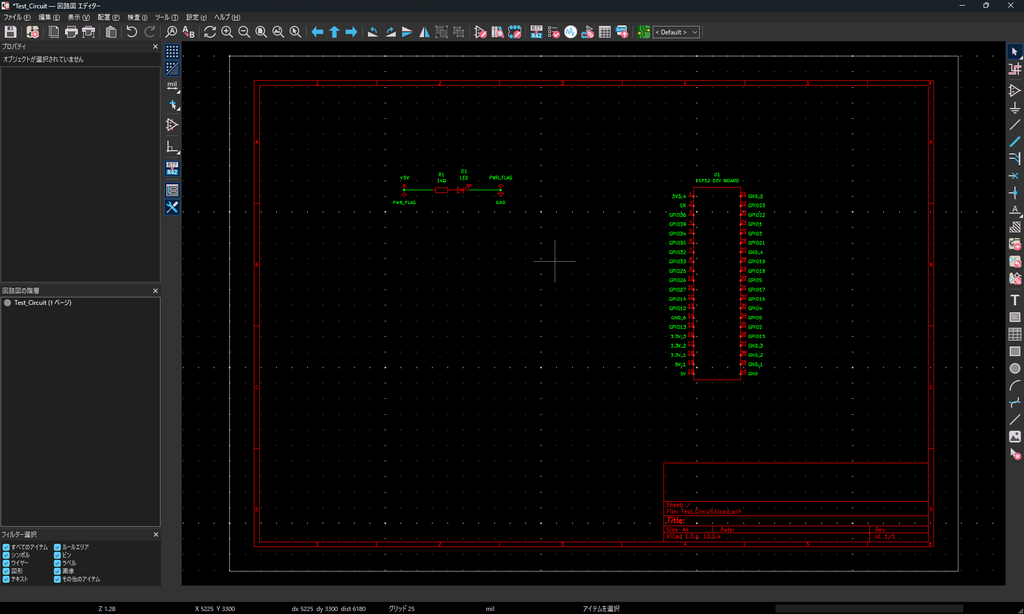
これで、
自作した部品を普通のKiCad部品と同じように使える。
ちょっと嬉しい。(笑)
自作ライブラリを作るメリット
自作ライブラリを作っておくと、
一度作った部品を何度でも使える。
今回のESP32も、
KANA SYSTEMでは何回も回路図に登場する予定。
毎回、
「これはGPIO何番やったっけ?」
って調べながら描くより、
最初にちゃんと部品を作っておいた方が圧倒的に楽。
さらに今回みたいに、
実物と同じピン配置でシンボルを作っておけば、
回路図から実機へ配線する時にも確認しやすい。
特にKANA SYSTEMみたいに、
液晶
温度センサ
ファン制御回路
ヒーター制御回路
ポンプ制御回路
と回路が増えていく場合、
自作ライブラリはかなり便利。
フットプリントは作らなくていいの?
KiCadで部品を作る場合、回路図用のシンボルとは別に、基板設計用のフットプリントもある。
シンボルは回路図上で部品を表すもの。
フットプリントは、実際のプリント基板上で部品を取り付けるための穴やパッド、外形を表すもの。
今回はまずESP32とOLEDを使ったテスト回路図を作ることが目的なので、
フットプリントはまだ作らない。
PCBを設計する段階になったら、ESP32の実寸に合わせてフットプリントも自作する予定。
つまり今回は、
回路図用シンボルだけ先に作る。
PCB編まで進んだら、ちゃんと続きをやる。(笑)
今回はここまで
今回は、
KiCadに無い部品を自分で作る方法
として、
Freenove製 ESP32-WROOM開発ボード40P
の回路図シンボルを作成した。
やったことは、
- 自作ライブラリを作る
- 新しいシンボルを作る
- 外形を描く
- ピンを追加する
- ピン番号・名称を設定する
- ピンの電気的種類を設定する
- 実物と同じピン配置にする
- 回路図へ配置する
こんな感じ。
最初はちょっと面倒やけど、
一回作ればずっと使える。
次回
次は、
ESP32とOLEDを使ったテスト回路
を作っていく。
OLEDは、
YUWENW製 SSD1306
を使用する予定。
まずは、
ESP32からOLEDへ文字を表示する
ところから。
いよいよ、
KANA SYSTEMの液晶表示部分
に入っていく。
コメント