
はじめに
前回はKiCadで新しいプロジェクトを作成した。
関連記事:
「KiCadで新規プロジェクトを作る|回路図・基板設計の準備②」
今回は、その続き。
いよいよ実際に、
回路図を描いてみる。
とは言っても、いきなりKANA SYSTEM全部の回路を描くわけではない。
まずは、
- 部品を配置する
- 部品を移動する
- 配線する
- 電源をつなぐ
- 回路図を保存する
といった、KiCadで回路図を書くための基本操作を確認していく。
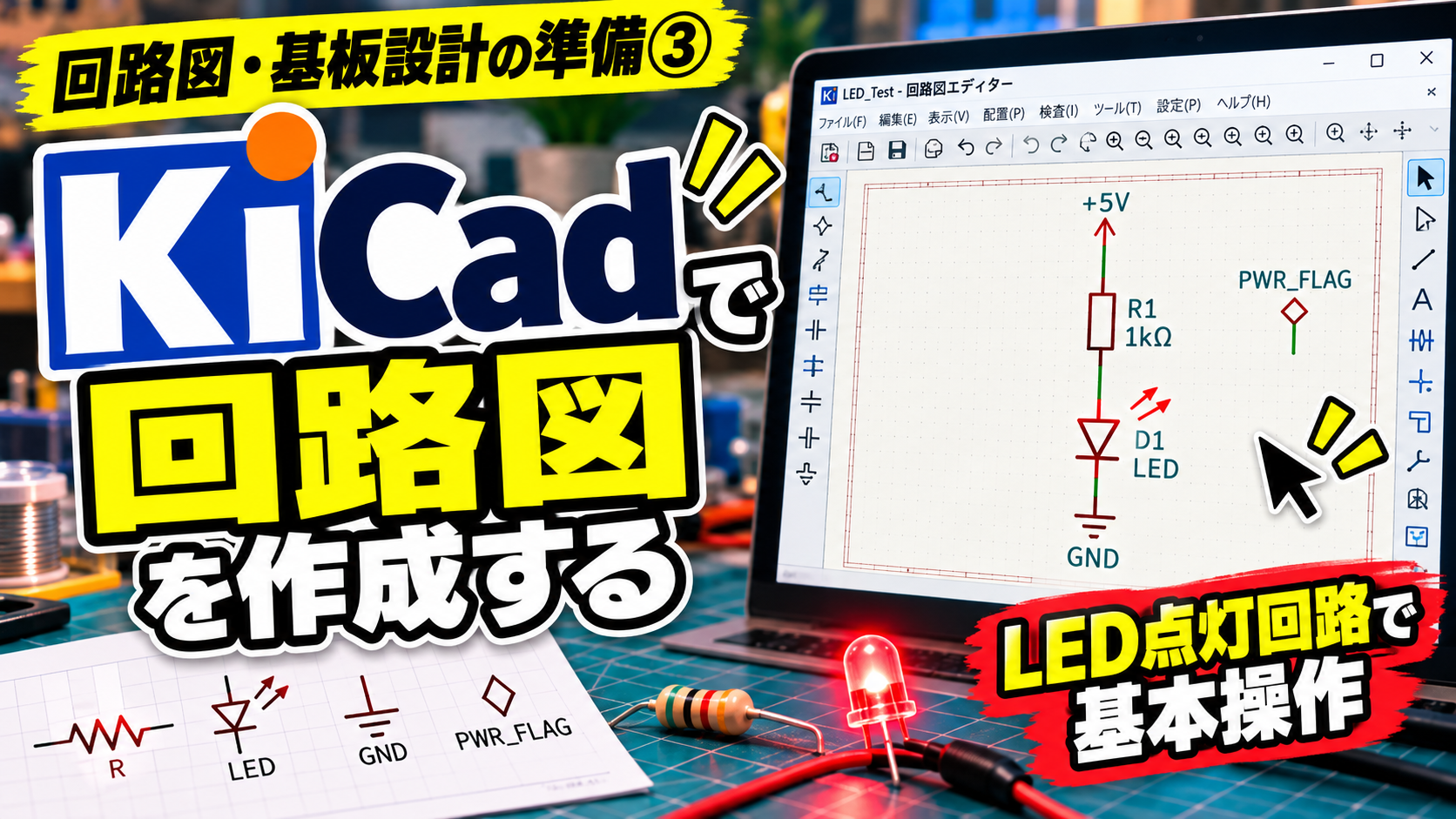
回路図は、「電源投入でLEDが点灯する回路」を作成する。
電源投入でLEDが点灯する回路を作成する
電源は5Vを使用する。
電圧降下が2V、電流を約3mAに抑えるとすると、抵抗値は1kΩ。
この内容で回路図を作成していく。
回路図エディターを開く
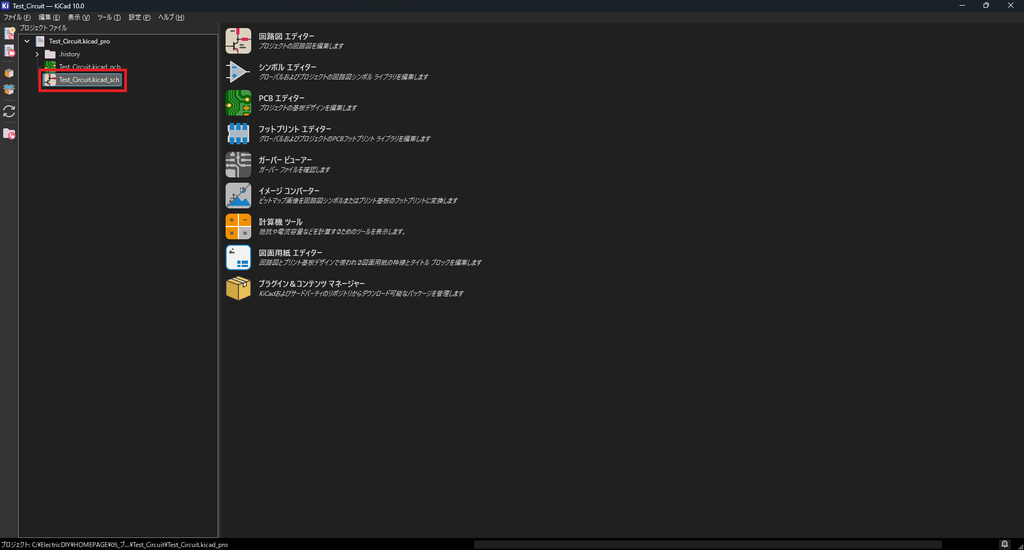
前回作ったプロジェクトを開いて、
回路図エディター
を起動する。
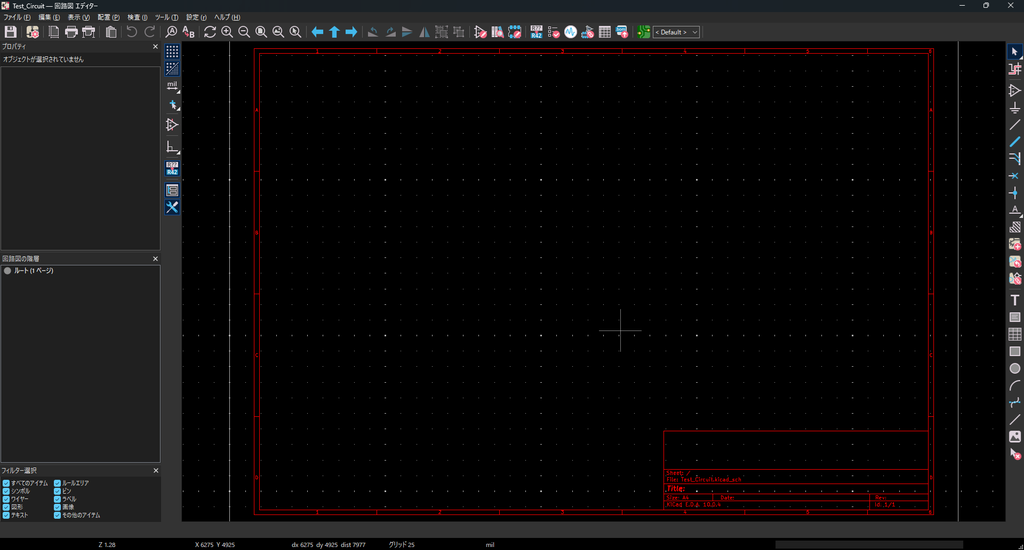
最初は真っ黒(or白)な画面。
ここに部品を置いて、配線していく。
部品を配置する
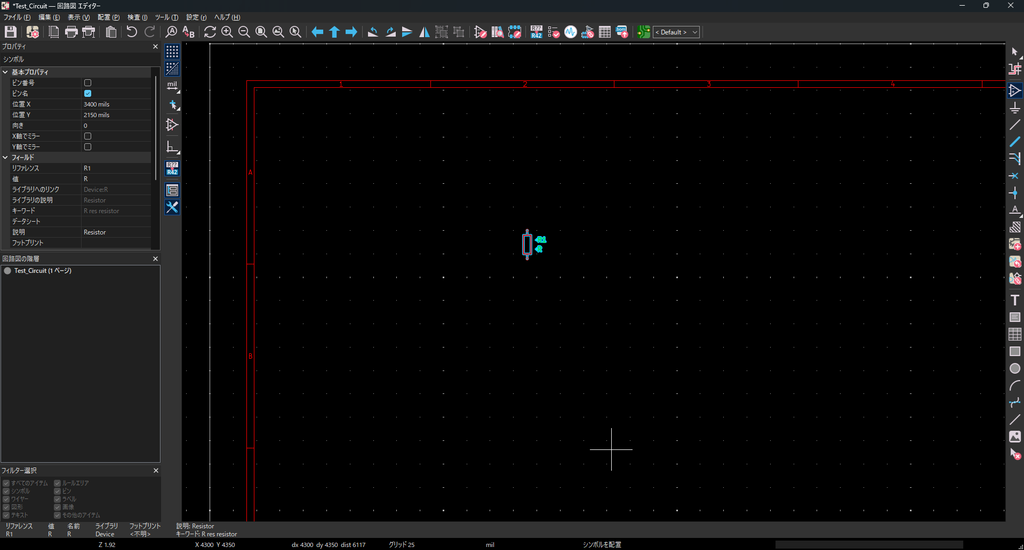
まずは必要な部品を置いてみる。
回路図上で、
Aキー
を押すと、部品選択画面が開く。
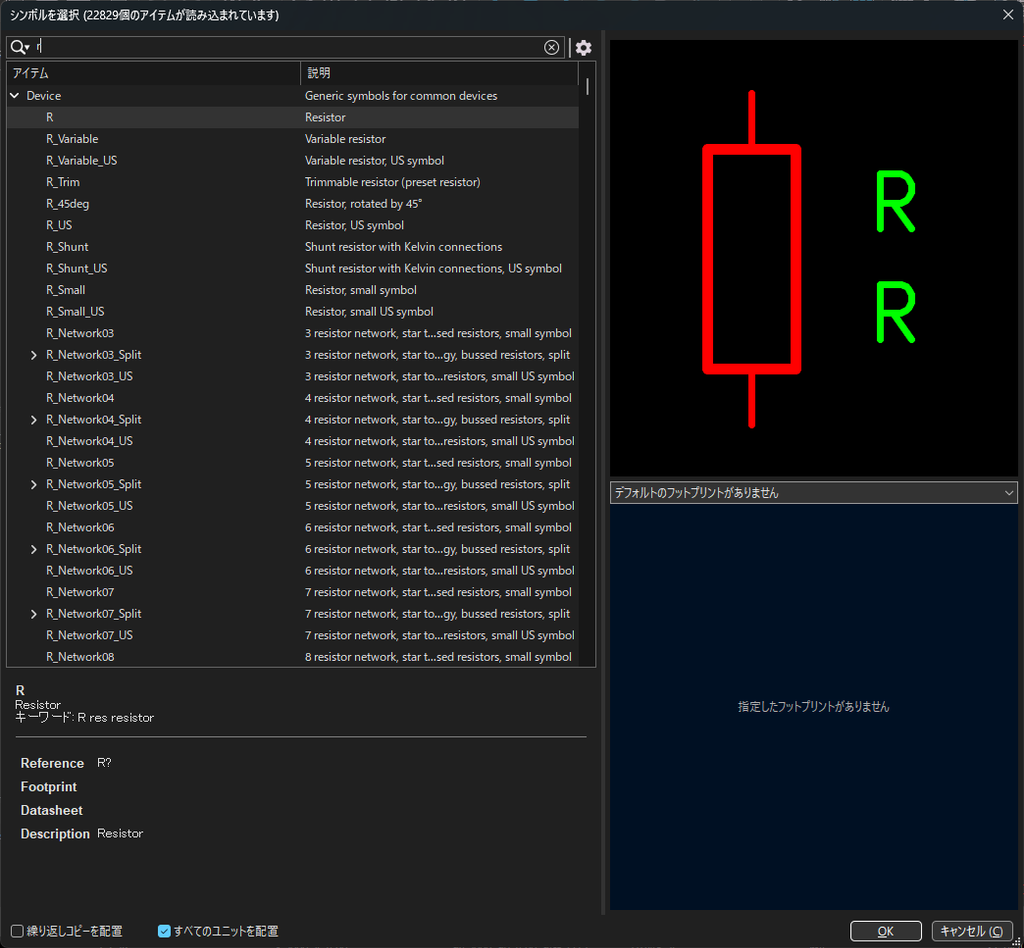
ここで、
- 抵抗
- LED
- スイッチ
- コネクタ
などの部品を検索できる。
例えば抵抗なら、
R
で検索。
選択したら、回路図上の好きな場所に配置する。
部品の値を設定する
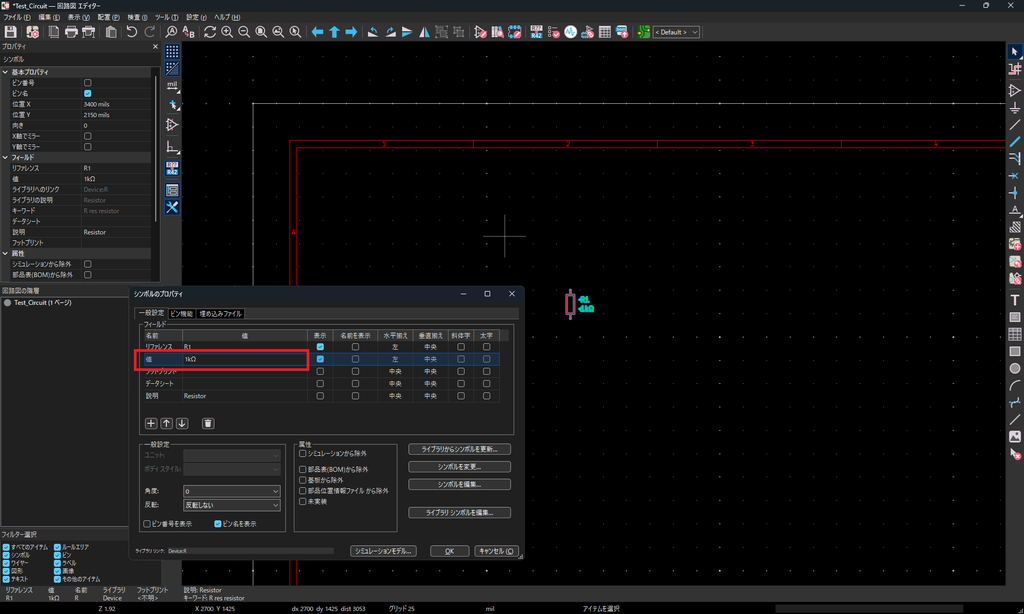
配置した部品に特性情報を与える。
部品をダブルクリックすると「シンボルのプロパティ」ウィンドウが表示されるので、
値の欄に今回だと「1kΩ」と入力すればOK。
部品を移動・回転する
配置した部品は、あとから自由に動かせる。
よく使う操作は、
M:移動
R:回転
あたり。
回路図を描いていると、
「やっぱここちゃうな」
ってなることが普通にあるので、この2つはかなり使う。
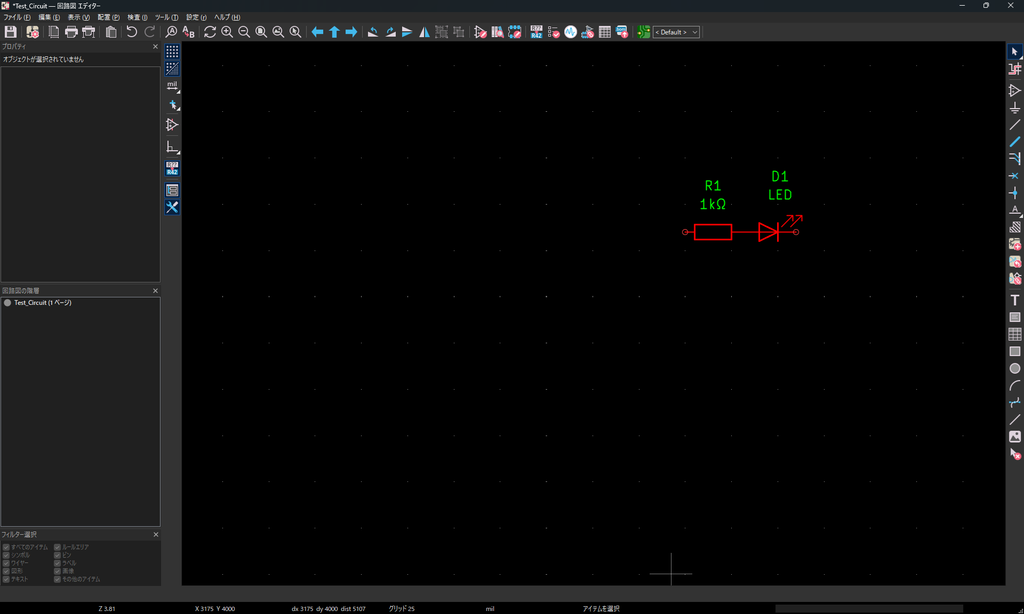
LEDを配置する
やり方は抵抗を配置した時と同じ。
回路図上で、Aキーを押して、部品選択画面を開く。
LEDを検索して選択・配置する。
ここで注意は、LEDには向きがあり、アノード側を抵抗・5V側、カソード側をGND側にする。
電源シンボルを配置する
回路には、
VCC
5V
GND
などの電源も必要になる。
KiCadでは、これらも専用のシンボルとして配置できる。
Pキー
を押すと、電源シンボルを選択できる。
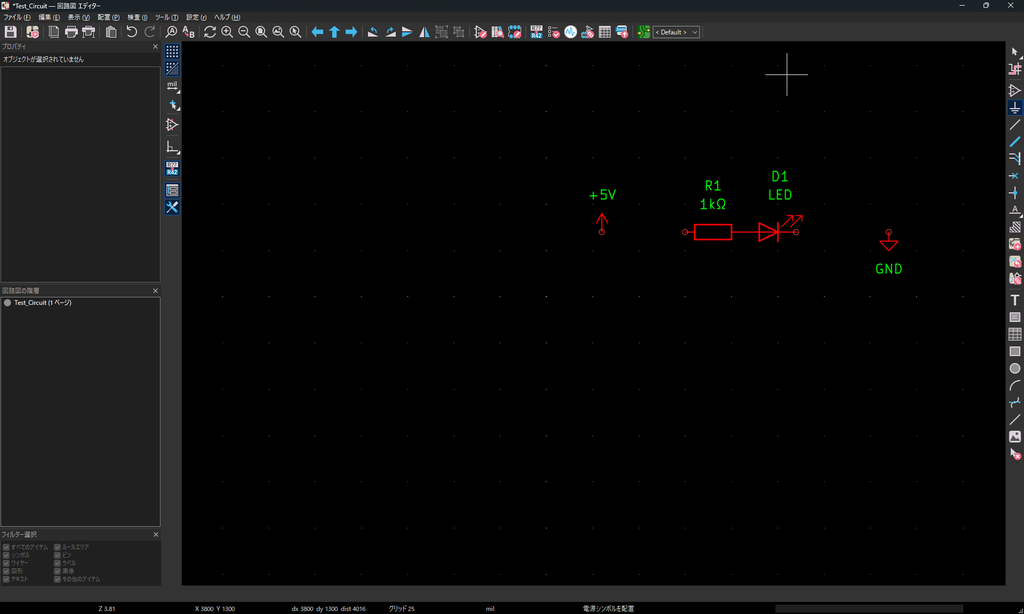
今回だと、
5V
 ↓
抵抗
 ↓
LED
 ↓
GND
みたいな簡単な図が回路図になる。
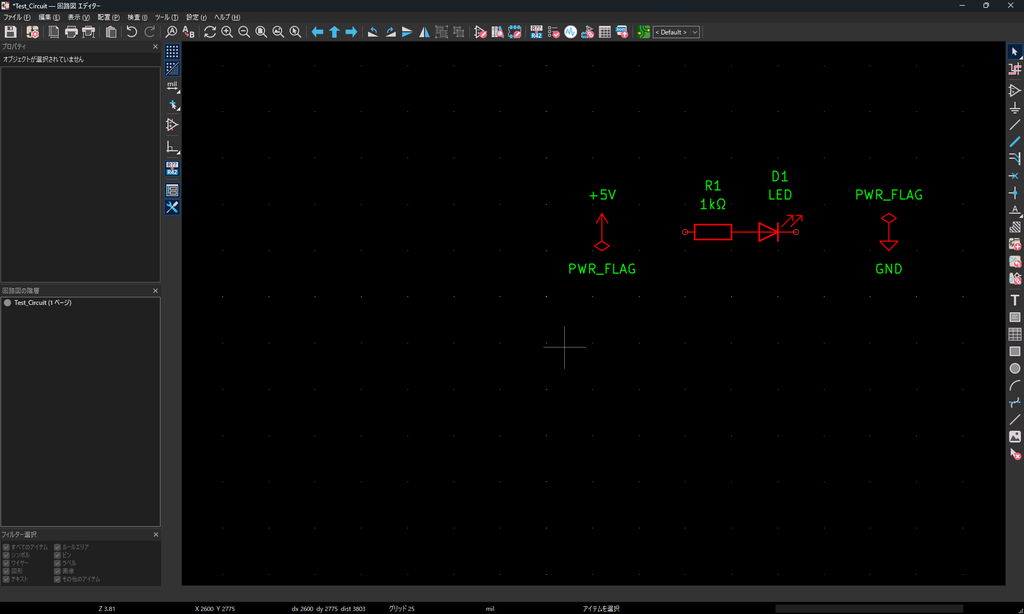
PWR_FLAGを配置する
ここで少しややこしいのが、PWR_FLAG。
5VやGNDの電源シンボルを配置しただけでは、ERC(電気的ルールチェック)から見ると、
「この電源、どこから供給されてるん?」
と判断される場合がある。
今回のように外部から5V電源を供給する回路では、PWR_FLAGを配置して、
「ここには外部からちゃんと電源が供給されてるで」
とKiCadに教えてやる。
実際の回路に取り付ける部品ではなく、KiCadの回路チェック用のシンボルというイメージ。
配線する
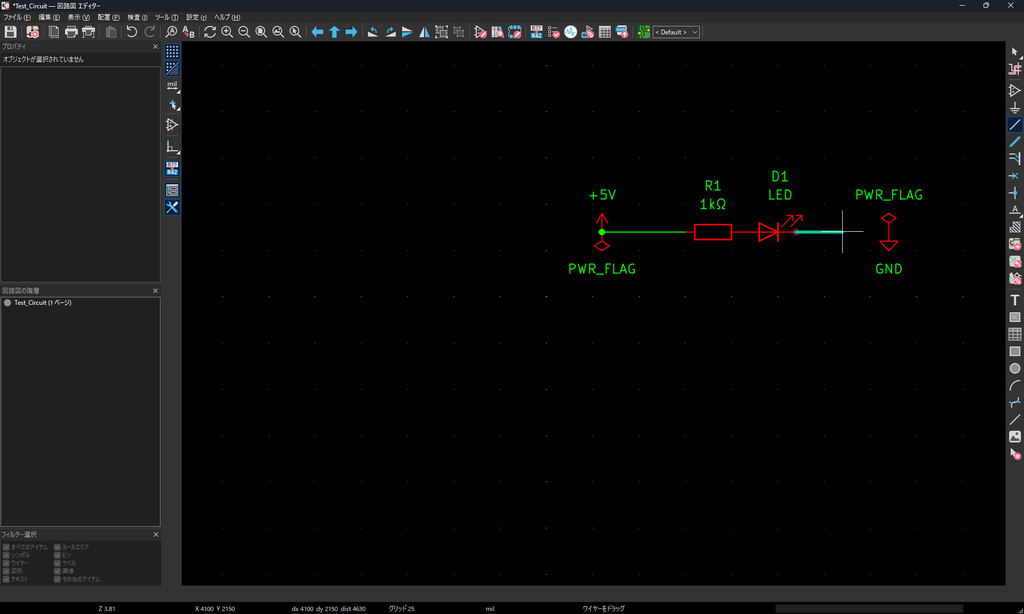
次に、部品同士を線でつなぐ。
配線したい端子にカーソルを合わせて、
Wキー
を押す。
そこからマウスを動かすと配線が伸びるので、接続したい端子まで持っていく。
回路図では、
線がつながっている=電気的につながっている
という意味になる。
接続されているか確認する
配線が終わったら、
ちゃんと線がつながっているか
を見る。
見た目ではつながっているように見えても、
実は端子に接続されてない
みたいなこともある。
このへんはKiCadで回路図を描く時の注意点。
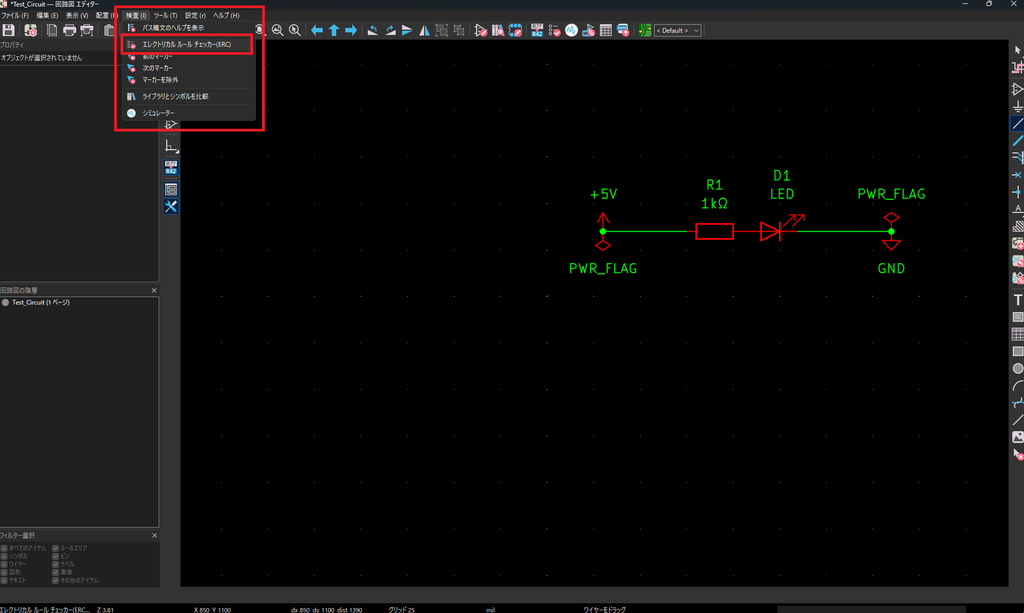
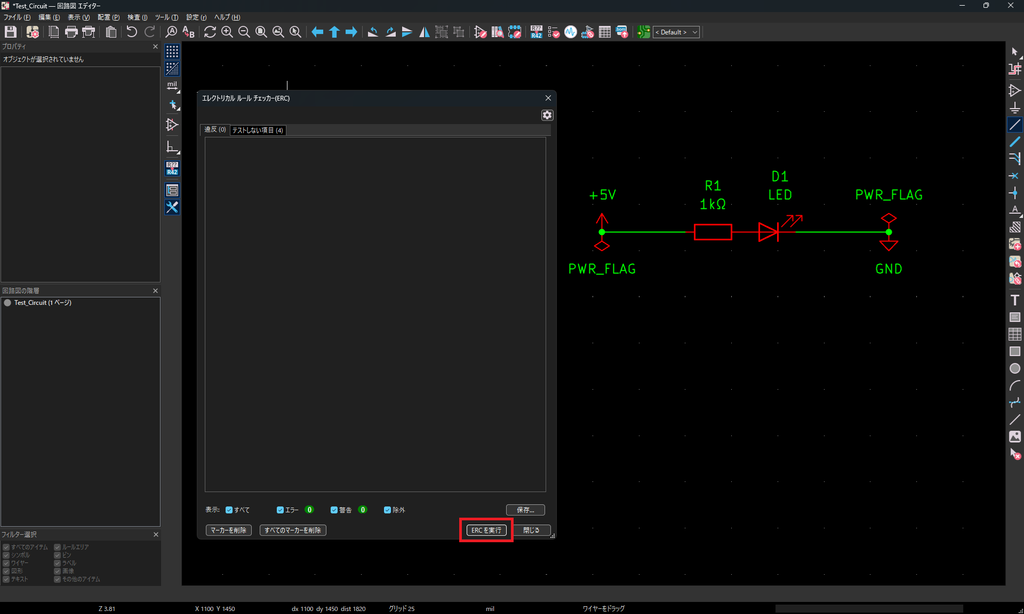
あとでERC(電気的ルールチェック)という機能を使えば、接続ミスの一部も確認できる。
回路図を作成したら、最後にERCを実行しておくことを勧める。
回路図を保存する
回路図ができたら、
Ctrl + S
で保存。
KiCadではプロジェクト内に回路図ファイルが保存される。
最初は小さい回路でも、
あとからどんどん大きくなる。
なので、
動作確認しながら少しずつ回路図も更新していく
のが大事。
今回はここまで
今回は、
KiCadで回路図を描く基本操作
を確認した。
やったことは、
- 部品を配置する
- 部品の値を設定する
- 移動・回転する
- 電源シンボルを置く
- PWR_FLAGを配置する
- 配線する
- ERCで確認する
- 保存する
これだけ。
でも、これができれば簡単な回路図は作れる。
次からはいよいよ、
実際にKANA SYSTEMで使う部品
を配置していく。
ちなみに、この回路図で作成した試験回路はこちら。
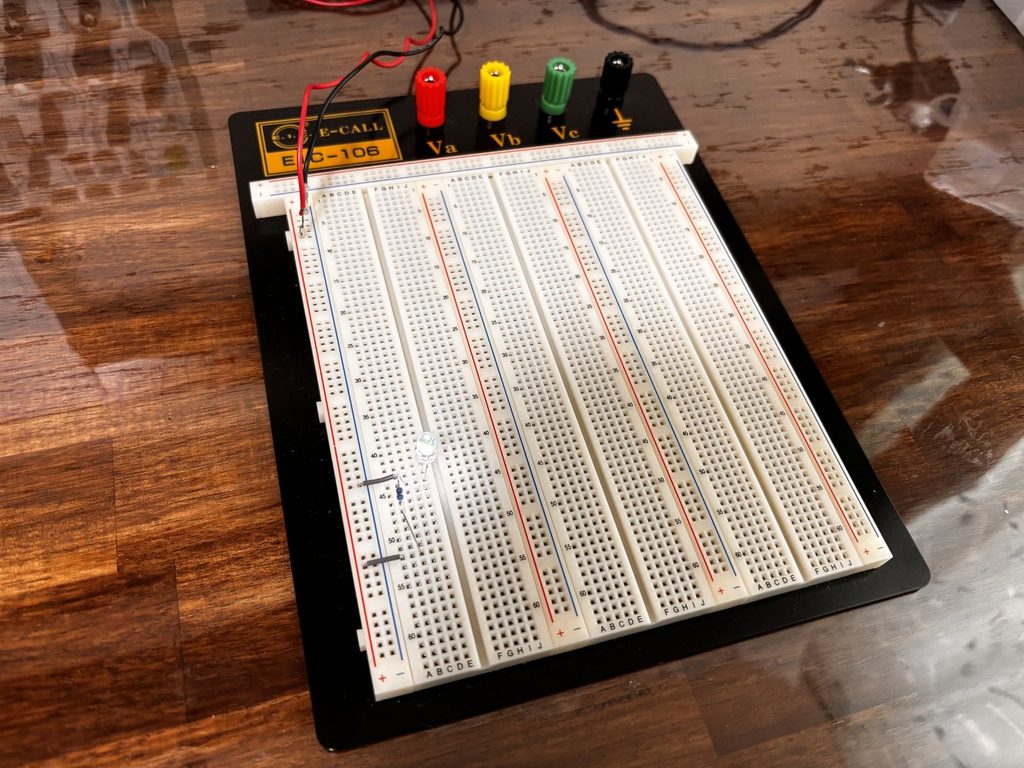
で、この回路を作る時、実は、、、
簡単な回路やと思って図面を見ず、抵抗を入れ忘れて作ってしまった。(笑)
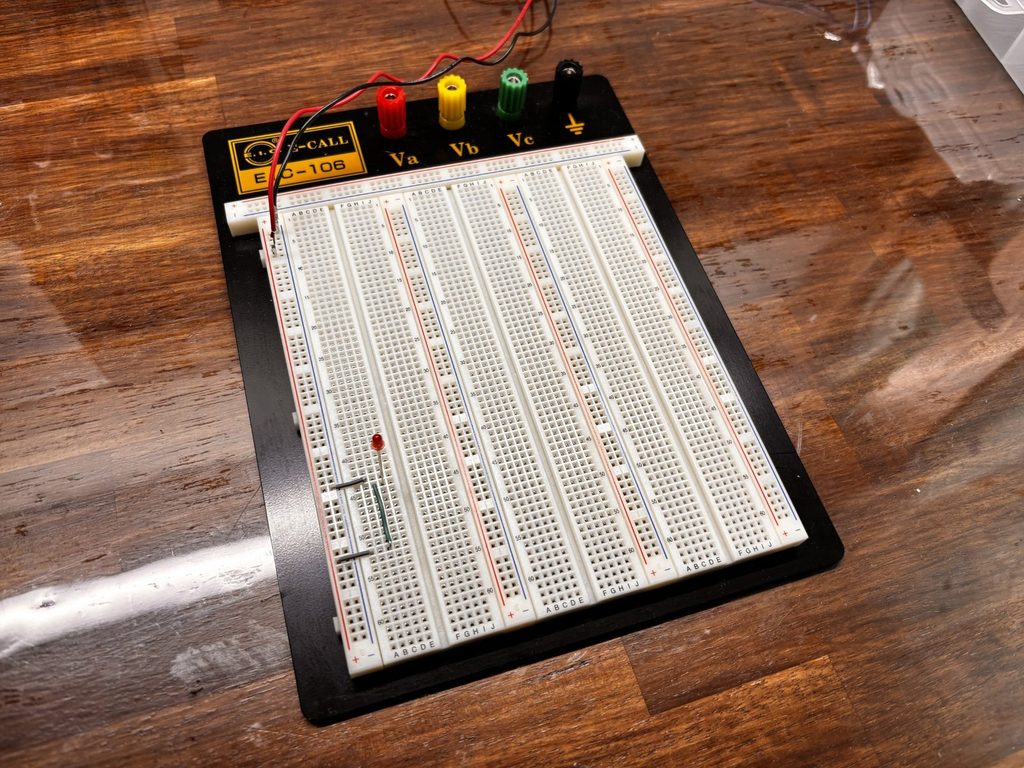
LEDが焼けました(笑)
だから図面って大事なんよな。
次回
次回は、
KiCadに無い部品を自分で作る方法
について。
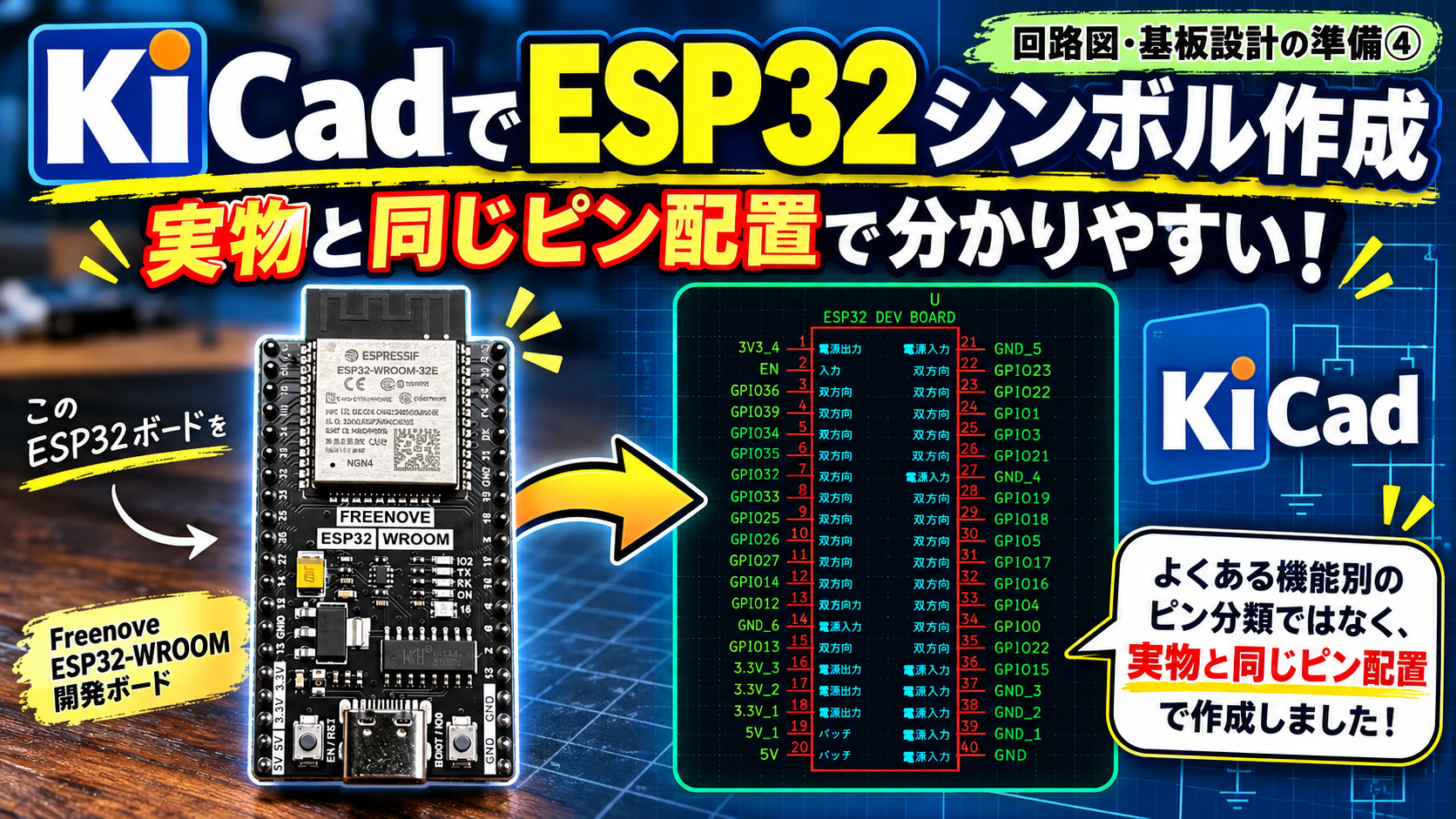
KANA SYSTEMで使うESP32や液晶などは、標準ライブラリにそのまま入っていない場合がある。
なので、
自作ライブラリを作る方法
をやっていく。
コメント