
Arduinoでプログラムが長くなってくると、1つのファイルに全部のプログラムを書くことがしんどくなってくる。KANA SYSTEMでも機能を追加するたびにプログラムが長くなって、スクロールの嵐になった記憶がある。今回は、そんな時の便利機能として、機能毎にページをわけるタブ機能について紹介する。
タブ化する項目を決める
今回使用するプログラム
#include <Wire.h>//I2C通信の使用宣言
#include <Adafruit_GFX.h>//文字・図形の使用宣言
#include <Adafruit_SSD1306.h>//OLED使用宣言

#define SCREEN_WIDTH 128
#define SCREEN_HEIGHT 64

//I2C通信128x64_OLED使用宣言。※[-1]リセット接続無
Adafruit_SSD1306 display(SCREEN_WIDTH, SCREEN_HEIGHT, &Wire, -1);

//setupS――
/////////////////////////////////////////////////////////////////
void setup()
{
    //シリアルモニタとの通信開始
    Serial.begin(115200);
    //I2C通信開始
    Wire.begin();

    //OLED初期化に失敗した場合、シリアルモニタにエラー表示
    if(!display.begin(
        SSD1306_SWITCHCAPVCC,
        0x3C))
    {
        Serial.println("OLED Error");
        while(1)
        {
        }
    }

    //OLED表示の文字サイズを1に設定
    display.setTextSize(1);
    //OLED表示の文字色を白に設定
    display.setTextColor(SSD1306_WHITE);

}
/////////////////////////////////////////////////////////////////
//――setupE


//loopS――
/////////////////////////////////////////////////////////////////
void loop()
{
    //"KANA SYSTEM"文字列を格納
    const char* text = "KANA SYSTEM";

    //getTextBounds()を使用するための変数定義。
    int16_t x1, y1;
    uint16_t w, h;//描画幅・高さ取得用変数

    //textに格納した文字列の幅"w"と高さ"h"を取得
    //0,0は文字座標(x,y)が(0,0)を基準として想定した場合。
    //(x1,y1)は実際に文字を描き始める左上の位置が格納される。
    //フォントによっては(0,0)ではない。
    display.getTextBounds(text, 0, 0, &x1, &y1, &w, &h);

    //"text"文をOLEDに表示するための座標を算出。
    int x = (SCREEN_WIDTH - w) / 2;
    int y = (SCREEN_HEIGHT - h) / 2;

    display.clearDisplay();//OLED表示前に描画内容をクリア
    display.setCursor(x, y);//文字の描画座標を指定
    display.print(text);//描画内容を指定
    display.display();//描画内容をOLEDへ反映

}
/////////////////////////////////////////////////////////////////
//――loopE
まずはタブ分割前のプログラム紹介。これは、OLEDの中央に「KANA SYSTEM」と表示するプログラム。今回は分かり易く、こちらの短いプログラムで紹介する。
このプログラムを機能毎に分類すると、
- System:ライブラリ等の使用宣言
- SetupLoop:通信設定や初期化、関数
- Control:OLEDの表示制御
の大きく3つあるので、この分類でタブ化を進める。
Arduino IDEでタブを追加する
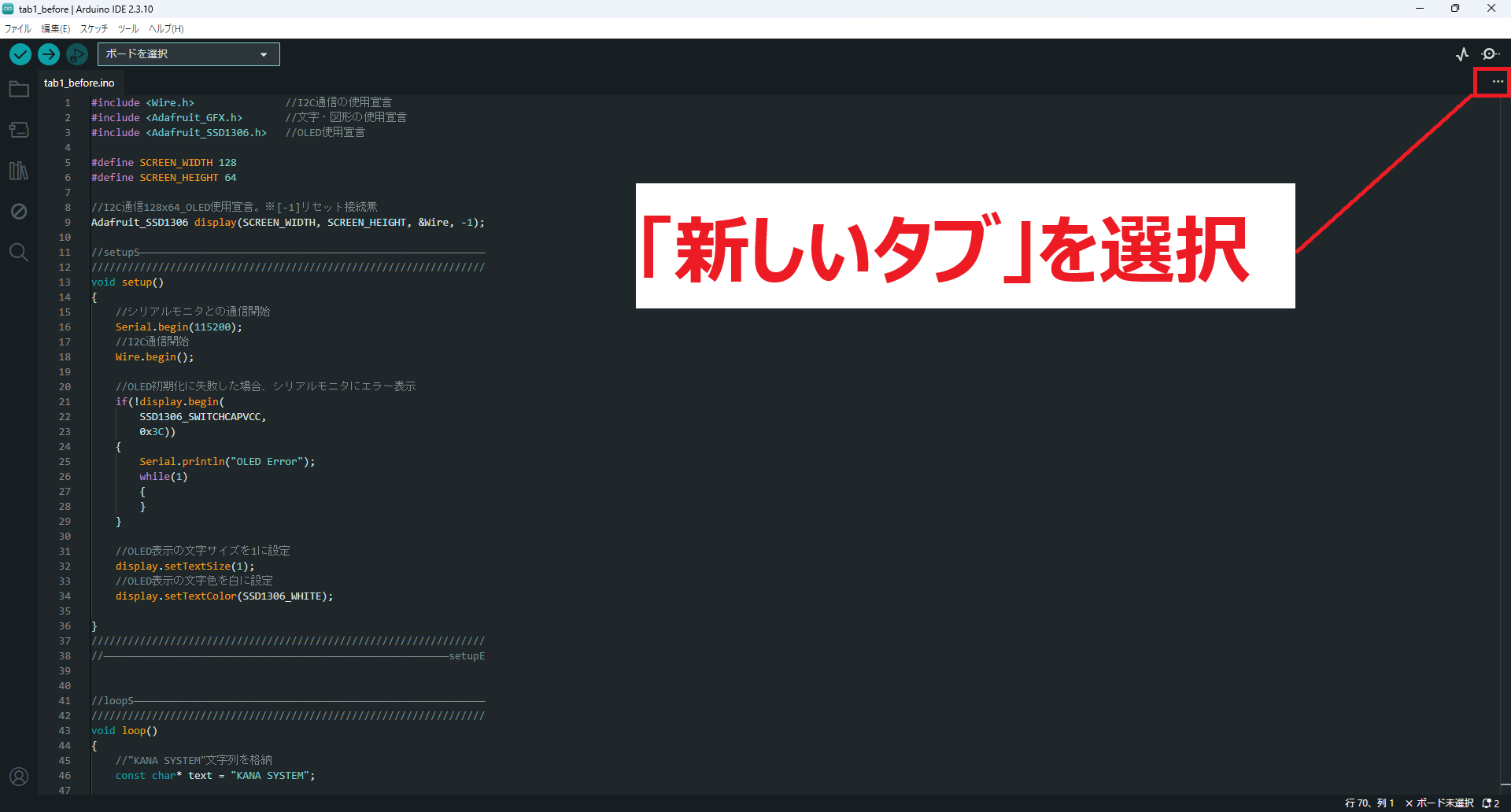
タブ作成はArduino IDEの右上にある「…」を押したら出てくるタブメニューから進める。
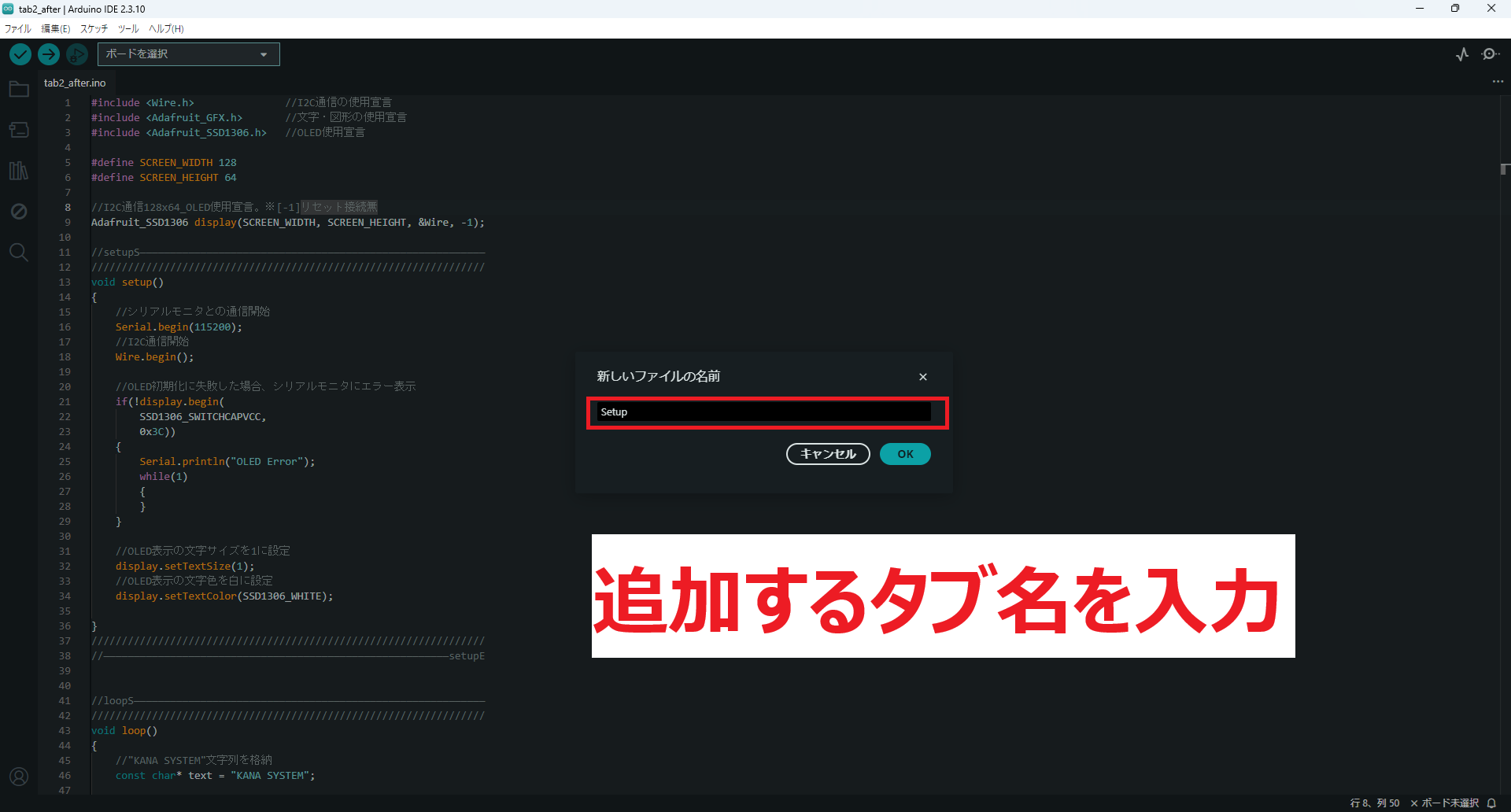
タブメニュー中の「新しいタブ」をクリックしたら、「新しいファイルの名前」のウィンドウが出てくるので、「SetupLoop」と記入して「OK」をクリックする。これで、「SetupLoop」のタブ作成は完了。
今回は、タブを
- System:ライブラリ等の使用宣言
- SetupLoop:通信設定や初期化
- Control:OLEDの表示制御
の3つにわけて作るので、次は「Control」のタブを作る。
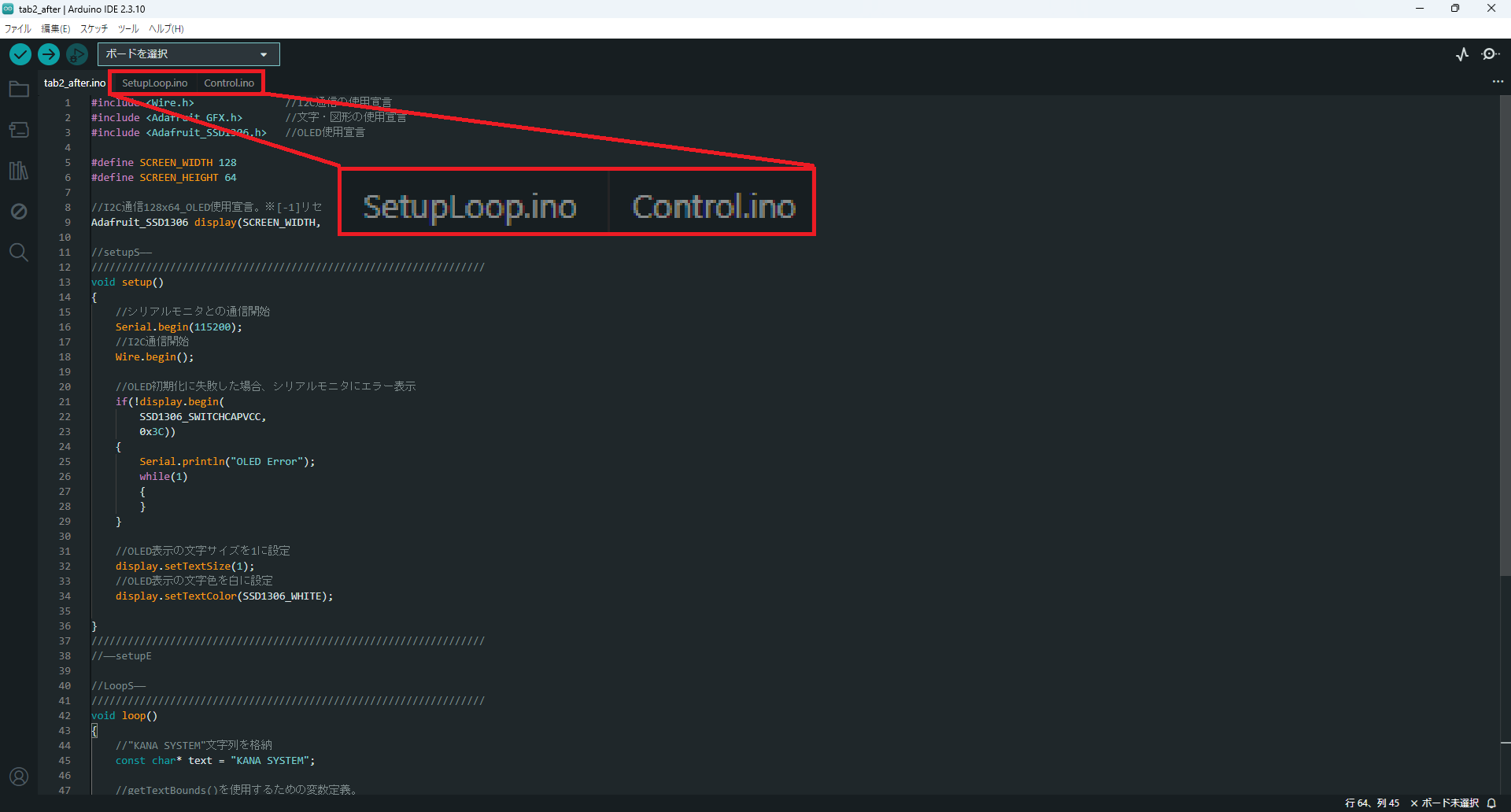
これでタブが3ファイルとなり作成完了。Systemのタブは作らないのか?ってなるかもしれないが、Systemのタブはあえて作らず、元々あるメインタブをSystemとして使う。タブは何個増やしても問題ないが、Arduino IDEでは、スケッチ名と同じ名前のメインタブが最初に処理され、その後に他のタブが続く。自分はタブ分割した時にこの構成を崩してコンパイルエラーでハマったことがあるので、ライブラリの使用宣言や共通設定をメインタブへまとめる形にしている。
あとは、「SetupLoop」と「Control」に該当のプログラムを移植するだけ。
ちなみに、自分が作ってる例題プログラムのメインタブ名は「tab2_after」なので、以降これがメインタブということで記事を読んでほしい。
メインタブ[System]に共通設定を書く
まず、元々のメインタブである「tab2_after」。ここには、
#include- OLED画面サイズ
- OLED通信設定
- GPIO設定
- 共通で使用する変数
など、他のタブから使用する設定をまとめる。今回ならこう。
メインタブ[tab2_after]
#include <Wire.h>//I2C通信の使用宣言
#include <Adafruit_GFX.h>//文字・図形の使用宣言
#include <Adafruit_SSD1306.h>//OLED使用宣言

#define SCREEN_WIDTH 128
#define SCREEN_HEIGHT 64

//I2C通信128x64_OLED使用宣言。※[-1]リセット接続無
Adafruit_SSD1306 display(SCREEN_WIDTH, SCREEN_HEIGHT, &Wire, -1); 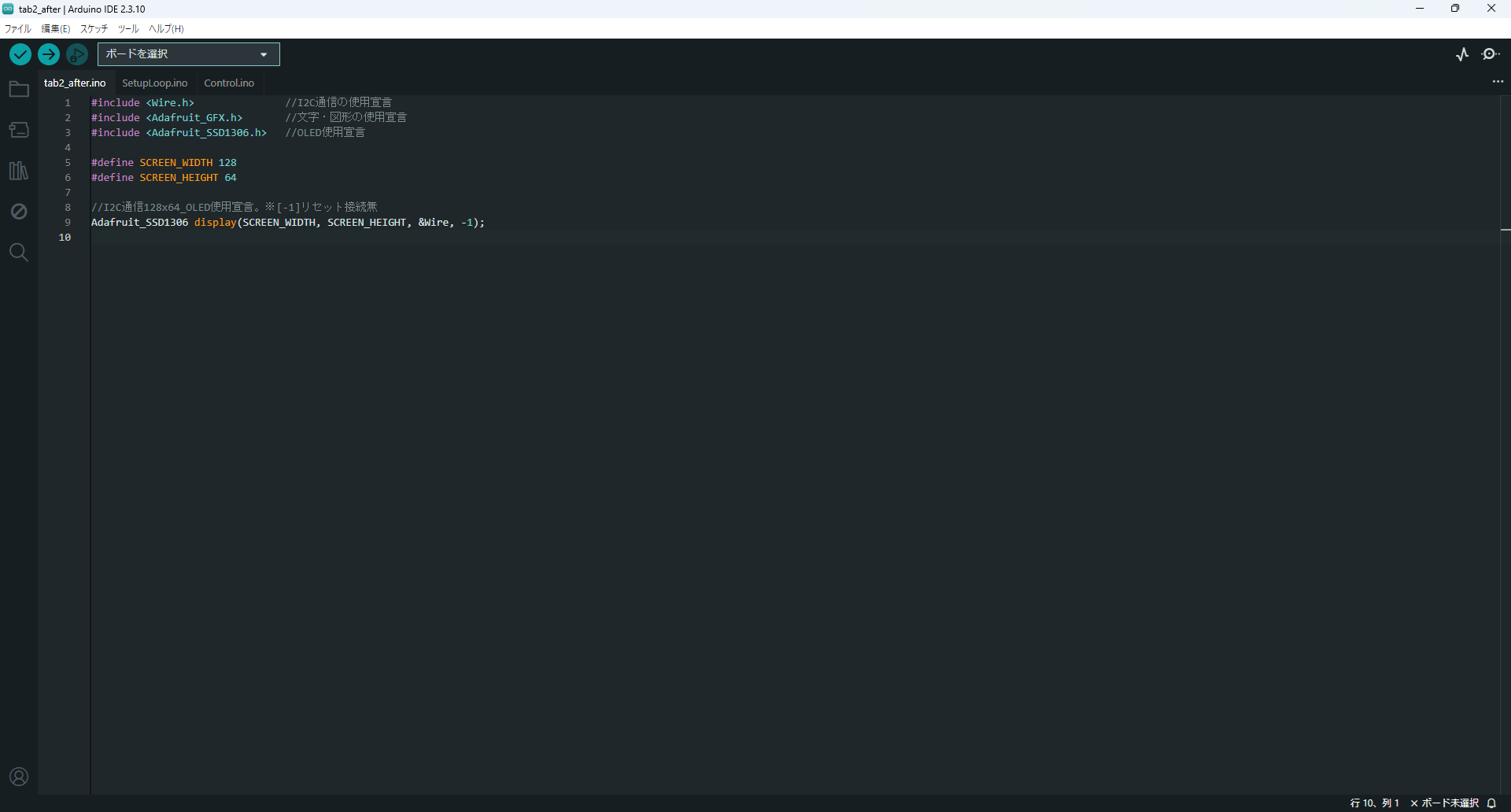
displayやSCREEN_WIDTHなどは他のタブでも使用するから、メインタブ[tab2_after]側に置いておく。
SetupLoopにsetup()とLoop()を書く
次にSetupLoopタブ。ここには、[void setup()]と[void loop()]を書く。今回ならこんな感じ。
SetupLoopタブ
//setupS――
/////////////////////////////////////////////////////////////////
void setup()
{
    //シリアルモニタとの通信開始
    Serial.begin(115200);
    //I2C通信開始
    Wire.begin();

    //OLED初期化に失敗した場合、シリアルモニタにエラー表示
    if(!display.begin(
        SSD1306_SWITCHCAPVCC,
        0x3C))
    {
        Serial.println("OLED Error");
        while(1)
        {
        }
    }

    //OLED表示の文字サイズを1に設定
    display.setTextSize(1);
    //OLED表示の文字色を白に設定
    display.setTextColor(SSD1306_WHITE);

}
/////////////////////////////////////////////////////////////////
//――setupE

//LoopS――
/////////////////////////////////////////////////////////////////
void loop()
{
    DisplayKanaSystem();
}
/////////////////////////////////////////////////////////////////
//――LoopE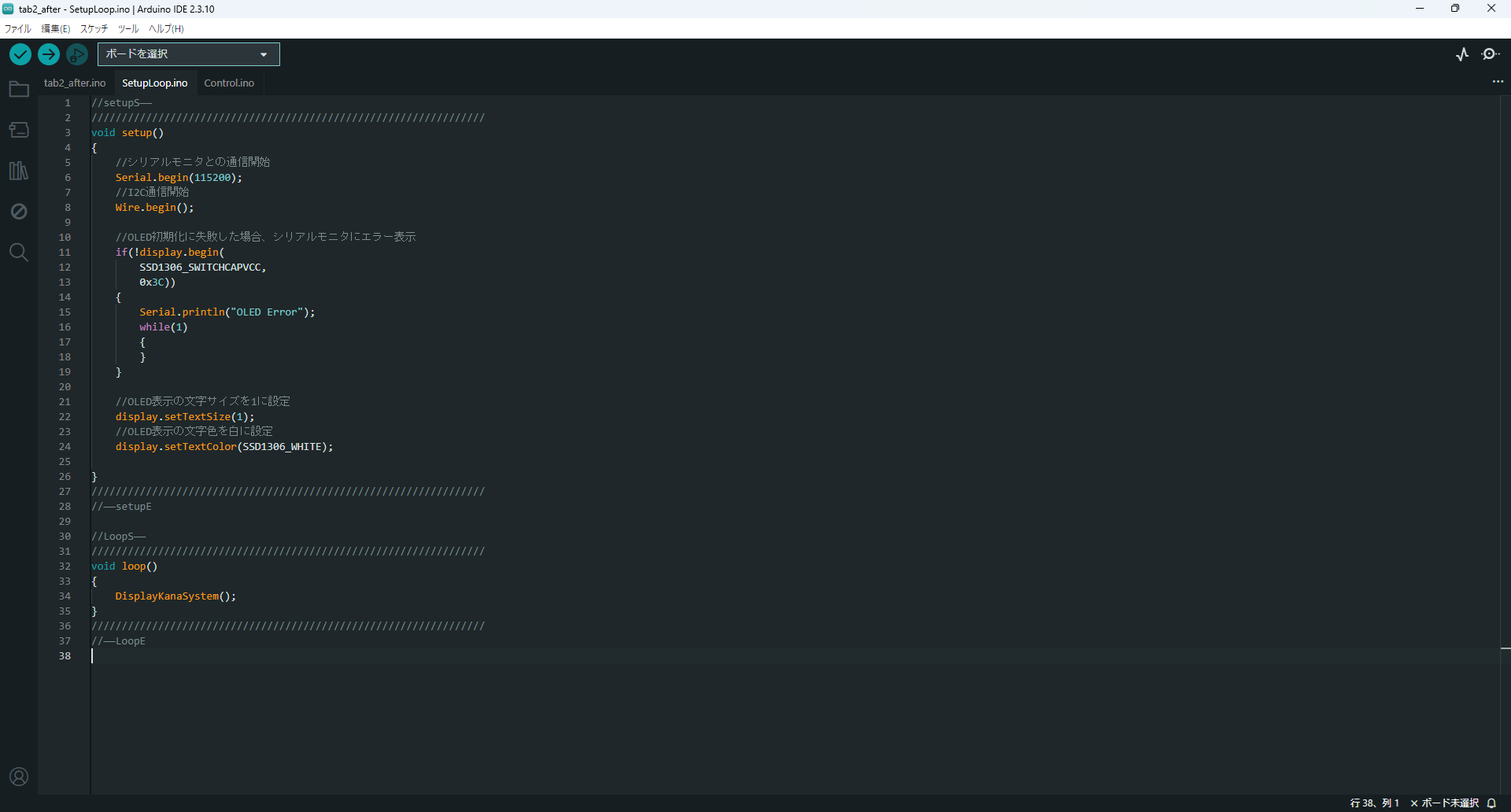
元々loop()に入っていたOLED表示処理はなくなって、
DisplayKanaSystem();だけになった。DisplayKanaSystem()は、次に作るControlタブの関数。前回の記事で紹介した関数を使って処理を別タブへ移す。
ControlにOLED表示処理を書く
最後にControl。元々loop()の中にあったOLED表示処理を、関数としてまとめる。
Controlタブ
//DisplayKanaSystemS――
/////////////////////////////////////////////////////////////////
void DisplayKanaSystem()
{
    //"KANA SYSTEM"文字列を格納
    const char* text = "KANA SYSTEM";

    //getTextBounds()を使用するための変数定義。
    int16_t x1, y1;
    uint16_t w, h;//描画幅・高さ取得用変数

    //textに格納した文字列の幅"w"と高さ"h"を取得
    //0,0は文字座標(x,y)が(0,0)を基準として想定した場合。
    //(x1,y1)は実際に文字を描き始める左上の位置が格納される。
    //フォントによっては(0,0)ではない。
    display.getTextBounds(text, 0, 0, &x1, &y1, &w, &h);

    //"text"文をOLEDに表示するための座標を算出。
    int x = (SCREEN_WIDTH - w) / 2;
    int y = (SCREEN_HEIGHT - h) / 2;

    display.clearDisplay();//OLED表示前に描画内容をクリア
    display.setCursor(x, y);//文字の描画座標を指定
    display.print(text);//描画内容を指定
    display.display();//描画内容をOLEDへ反映

}
/////////////////////////////////////////////////////////////////
//――DisplayKanaSystemE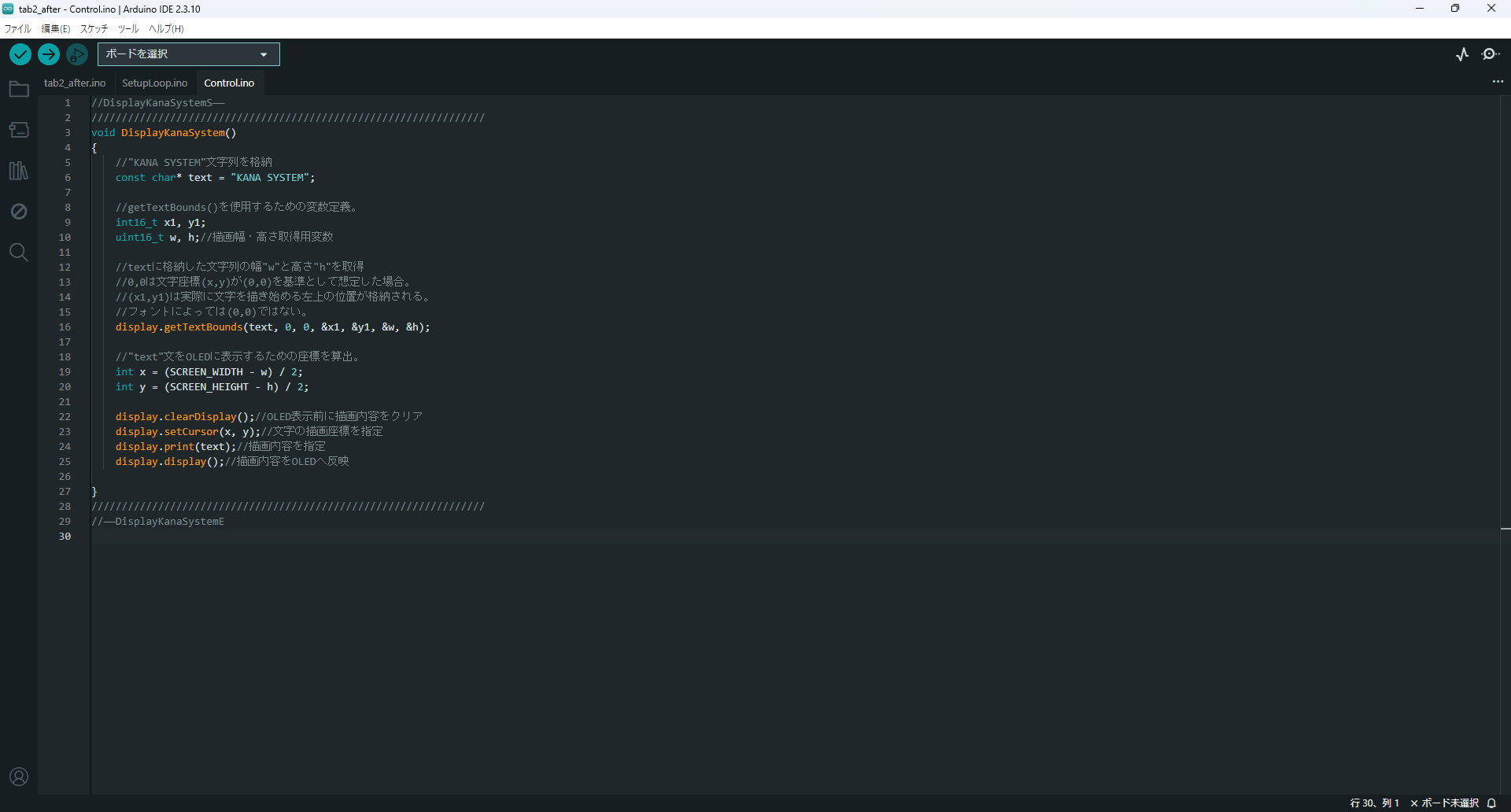
これでSetupLoopから、
DisplayKanaSystem();を実行すると、Displayタブにある関数が実行される。結果は分割前と同じで、OLED中央に[KANA SYSTEM]と表示される。
まとめ
Arduino IDEのタブ機能を使うと、長くなったプログラムを処理ごとに分けて管理できる。今回の場合、
tab2_after[System]
SetupLoop
Control
の3つに分割しても、OLED中央に「KANA SYSTEM」を表示する動作は同じ。これで変数・関数・タブ分割について一通り整理できたので、次からKANA SYSTEM本編のプログラム作成に戻る!

コメント