
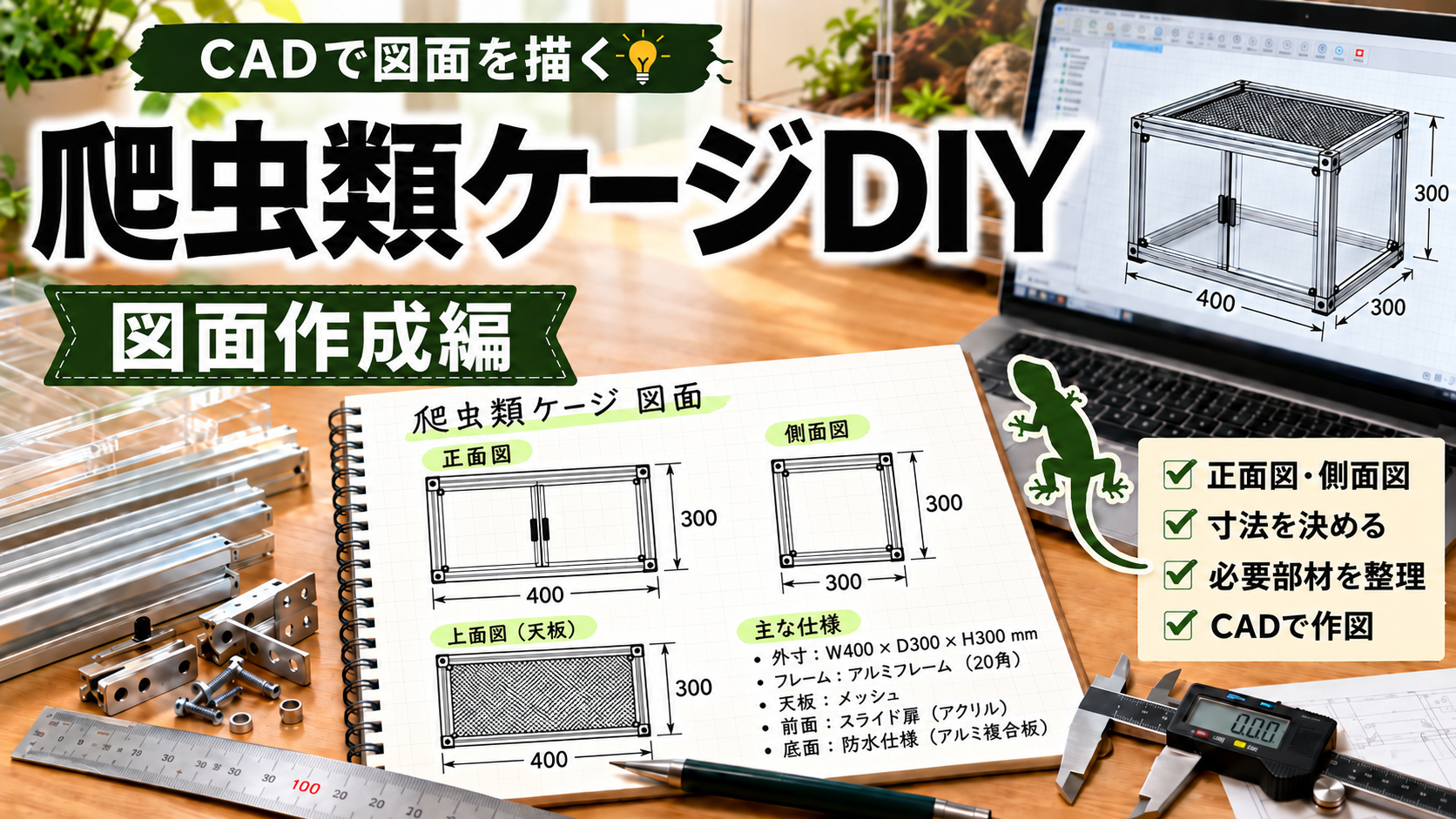
前回決めた仕様を具体的な図面に落とし込む!
ちなみに、作成した図面はこちら。
図面作成
図面作成ツール
図面作成とは言え、、、手書きは流石にしんどい(笑) ということでCADを導入する。
有名どころだと、AutoCADとかあるけど、、、ライセンスが有償で高価^^; 極力お金は掛けたくないから、まずはフリーCADを調査。フリーCADの選択基準の詳細は別途記事にする。ちなみに、CADってハードル高いんじゃない?って思う人もいるかもしれないけど、CADの操作はそんなに難しくないです。自分はAutoCAD経験があるから、勝手がほとんど同じ「nano CAD」を選んだ。しかも、dxfやdwg等の一般的な拡張子ファイルの修正ができるのも便利!一般拡張子ならChatGPTで寸法追記などの修正依頼もできるからな!(笑)
図面枠
DIYで作図するだけやから、図面枠はただの四角でもいいんやけど、、、あればカッコいい(笑) 図面枠はネットで落ちてる物を使うことがお勧め。検索ワードは「DWG 図面 テンプレート」。サイズは[1:1]とか、[1:10]とか色々あるけど、自分はA4で見やすい優先のサイズにリサイズするから、枠サイズを気にしない。というか、サイズ選択してもリサイズするから意味がない(笑)
図面作成
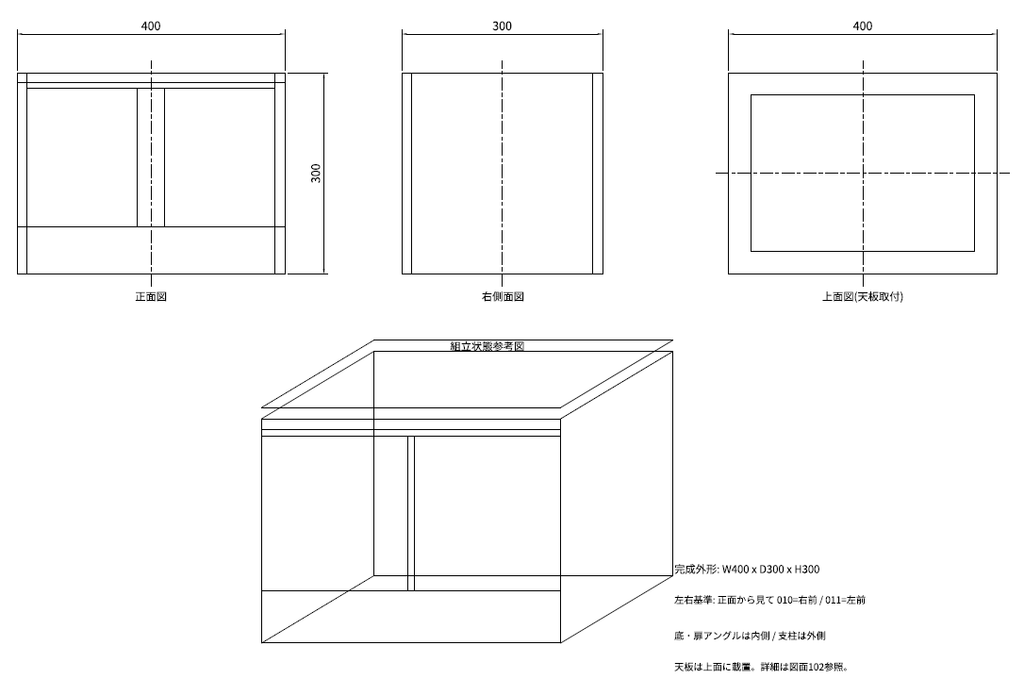
ここまできたら図面の線を引くだけ!図面作成って線引いて、寸法を描くだけやからな。じゃあ、順番に設計していこか。決めた仕様からまずはイメージ図を作成する。※図は最後に作った簡単な組図になるけど、そこはご容赦を。仕様は前回記事を参照。
ベース構造作図
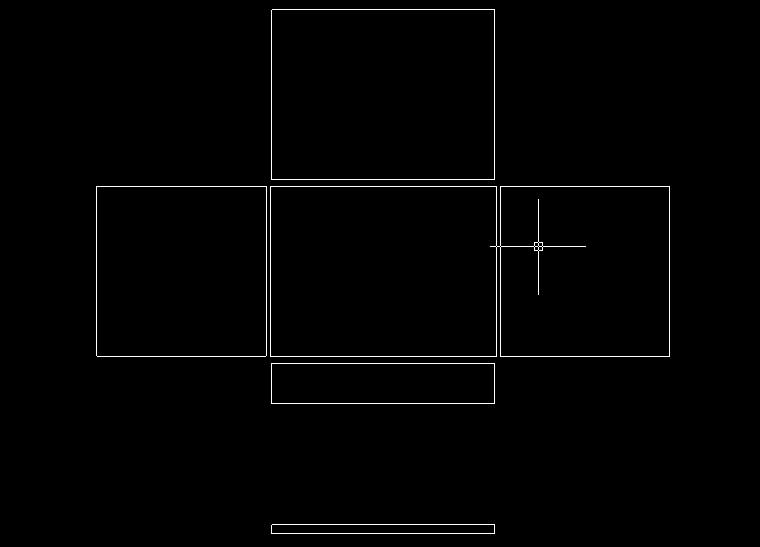
図面作成の手順として、ベースの形を作るものから着手する。理由は、細かい部品から形を決めると、細部まで考えた上で設計を進めないと、後戻り作業が多くなるから。今回はアクリル板だけでほとんどの形が決まるから、アクリル板の図面から作成する。写真はアクリル板の展開図。自分はこんな感じで作図を始める。
部品図作成
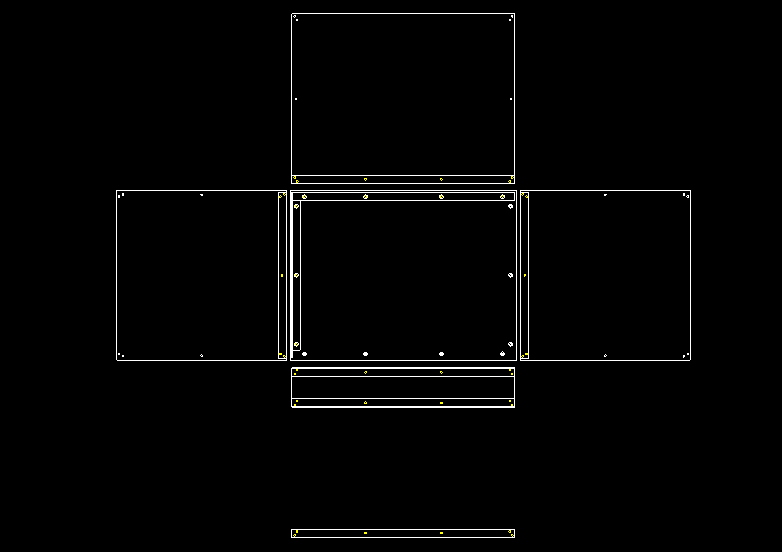
ベース構造の図面が完成したら、次に部品の図面を作成する。今回でいうところのLアングル。これは上の展開図に合わせて描いていく。全体の形がわかってる上に部品を描いていくから間違いがおきにくい。次は、アングルとアクリル板を接合するためのボルト穴を追加する(四隅の支柱は添付図から省略)。そんな感じでどんどん部品図を作成、完成した図はどんどん図面枠に収めるとそれっぽくなってくる。
※この段階では寸法や中央線を描いても描かなくてもいい。自分の場合、最近はチャッピーにお願いするから描かない。(笑)
※部品はブロックもしくはグループ化しておいた方がいい。組図にする時にかなり楽だから。
※アングルの穴加工は加工精度でズレることもあるから、製作時はアクリル板を組み立ててから、アクリル板に合わせて穴空けすることをお勧めします。自分はそうした^^;
組図作成・施工指示
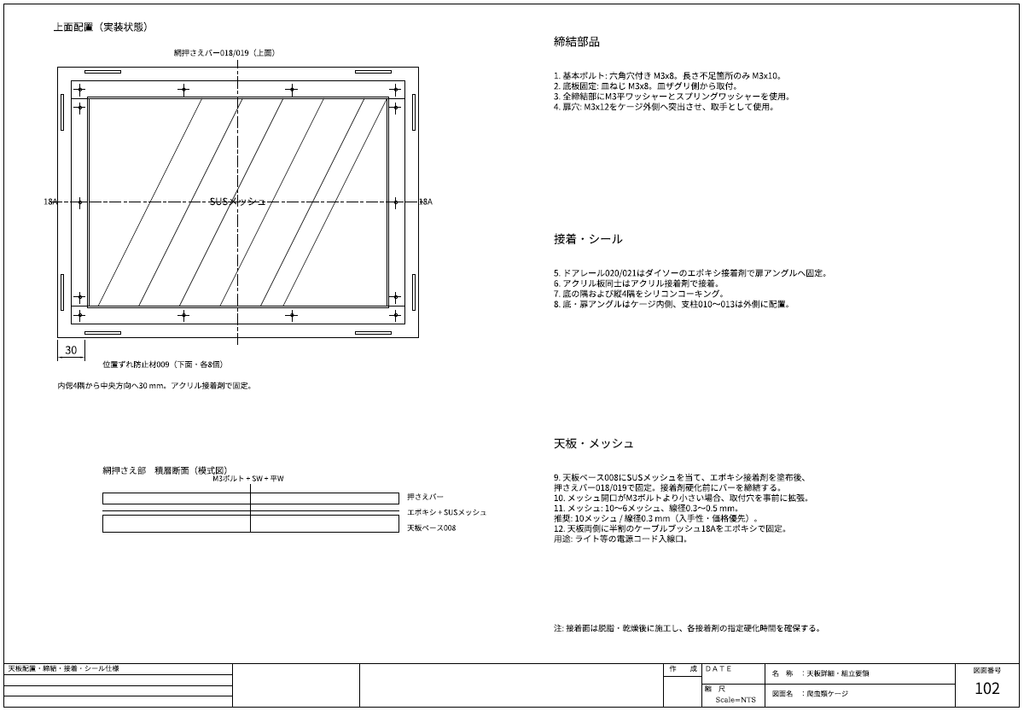
細かいところは色々あるけど、、、SUSメッシュやズレ防止の設置で天板製作が一番細かいから注意して作った。まぁ、図面を描きながら考える部分も多いから、作成中はあんまり注意力散漫にならないように。(笑) あとは、図面を作っても自分の加工精度ってあんまり良くなかったりするから、部品図も含めて組図を描いてる時はクリアランス関係に余裕をもっておくこと。
※組図作成はチャッピー(ChatGPT)依頼可能。ただ、、、修正が多いから注意。(笑)
図面の仕上げ
はい、自分の場合は仕上げ作業をチャッピー(ChatGPT)にお願いしマス。楽せなアカンよ。
お願いすることは下記。
- 寸法値/寸法線の追加
- 中央線の追加
- 組図の作成
チャッピーにはdxfを添付して、お願いするだけ!参考までに自分が使ってるマスタープロンプトを下記するな。
添付したCAD図面を、DIY経験者が図面だけでも同じものを製作できる実用図面へ修正してください。

対象は図面枠が使用されている図面のみです。組図を先頭に配置し、その後へ部品図を図面番号の昇順で並べてください。欠番は勝手に補わないでください。

寸法はISO 129-1を基本とし、製作に必要な外形寸法、穴位置、穴径、穴深さ、切欠き、R、板厚または断面寸法を不足なく入れてください。ただし、同じ意味の寸法を上下・左右から重複して入れないでください。小さい寸法を形状に近い側、全体寸法を外側に置き、同じ方向の寸法線は可能な範囲で同一直線上にそろえてください。

寸法線、寸法補助線、引出線、文字は、構造物や他の注記との交差を可能な限り避けてください。片側へ寄せることで部品図を横断する場合は、無理に寄せず、最も読みやすい側へ分散してください。寸法補助線の始点と終点から、どの形状を測っているか分かるようにしてください。

穴は中心線または中心マークを表示し、穴数、穴径、キリ穴、深さ、皿ザグリ、タップなどを実際の加工内容に合わせて指示してください。穴位置は基準辺からの寸法または穴芯間寸法で一貫させ、製作不能になる寸法漏れを残さないでください。

組図には、部品番号、見やすい風船、短く明確な引出線、部品表、組立注意事項を配置してください。風船と引出線を重ねず、引出線同士の交差を最小限にし、矢印の先端は対象部品の近い辺または特徴部を明確に指してください。部品名や注意書きは表・図面枠からはみ出さないようにしてください。

線種とレイヤーを整理し、外形線、寸法線、中心線、隠れ線、仮想線、文字、組図部品番号を分離してください。中心線と破線は、PDFの全体表示や印刷でも実線に見えないピッチにしてください。寸法線は外形線より細くしてください。

文字と数字はTEXTまたはMTEXT、寸法はDIMENSIONとして保持し、文字や寸法を単なる図形へ分解しないでください。ブロックは必要がなければ分解せず、元図形の意味を維持してください。元形状の変更が必要な場合は、根拠を報告してから行ってください。

図面枠、表題欄、文字サイズ、フォント、尺度表記は全図面で統一してください。日本語が「□」へ文字化けしないフォントを使用してください。寸法値は小数点第一位までとし、不要な末尾ゼロは省略してください。

完成後はDXFを監査し、エラーがないことを確認してください。さらに全ページをPDFへ出力し、実際にページ画像として確認して、文字切れ、重なり、交差、文字化け、線種の潰れ、図面番号の順番を修正してから納品してください。
※依頼しても修正多いからね。
修正を少なくするプロンプトもあるけど、情報量が多いから別に投稿するわ。
完成図面
はい、これで出来上がった図面がこちら。
自分は加工をミスって僅かに図面通りの仕上がりじゃなくなったけど、
図面通りに加工すれば、同等品が再現されるはず。ただ、真似をする場合は、自己責任で。
今回は以上!次回はいよいよ製作編。
コメント