
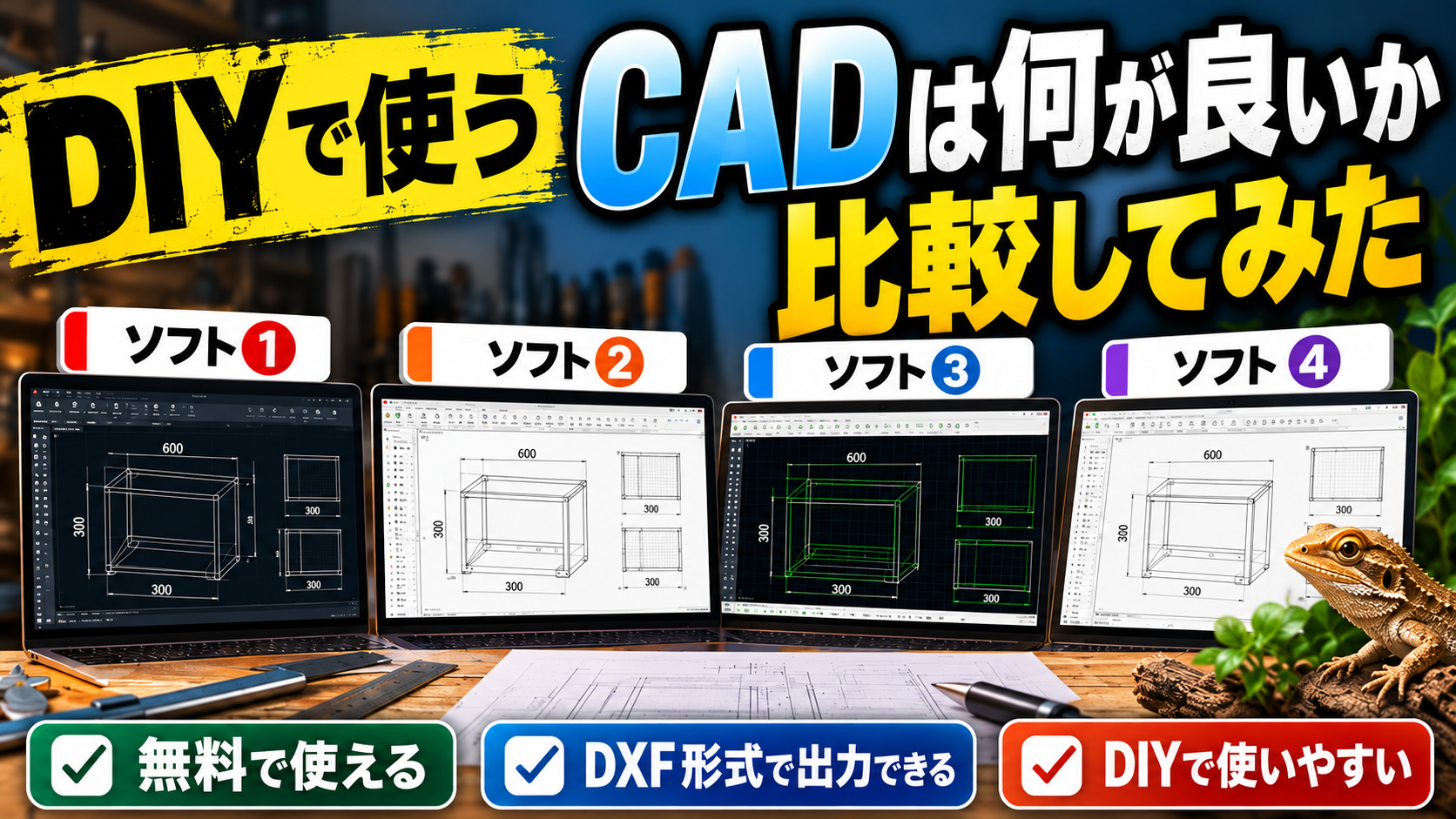
いくらDIYとはいえ、図面は準備した方が良いし、図面を描くならCADがある方が良い。「でも、CADって高いんじゃない?」って思う人もいるかもしれないが、実はフリーソフトでたくさんあるので、それらを使いやすさや、汎用性の高さから比較して紹介する。
※評価基準は個人的な理由が多いです。
結論から言うと、「nanoCAD」一択。ダウンロードページは下記。
nanoCAD Free – プロフェッショナルな2D/3D CADソフトウェアを無料でダウンロードしてください
理由は続きを見てね。
DIY用CADの選び方
好みはそれぞれであるけど、重要なことは下記やと思う。
- 操作性が高い
- 汎用性が高い
- 性能が高い
かな。これらをもっと詳細に整理する。
■操作性が高いことに求めること
コマンドが用意されていて、キーボードと組み合わせて使うと、素早く色んな操作ができること。図面を描くのに時間をかけたくないからな(笑) 慣れるのに時間がかかるかもしれないけど、大事なことやと思う。
あとは、日本語で使用できることとかな。自分の場合、言語は読めなくても慣れればいいと思ってるから重要視していないが、一般的視点で一応評価基準に入れておく。
■汎用性が高いことに求めること
業務使用も含めてCADソフトの最大シェアはAutodesk製のAutoCAD。だから、そのAutoCADで使用されている拡張子であるDWGやDXFが使用できることが求めること。ネットで落ちてる図面ファイルも大体これらに対応してる。逆を言えば、DWGやDXF以外のファイルは対応してないことが多いので、仲間との図面交換ができなかったりする…
■性能が高いことに求めること
性能が高いことに求める一番大きな条件は印刷した時に見やすく印刷されることやな。これは色々なソフトを使ってみた感想やけど、、、CADソフトによっては破線が粗くて、印刷すると見にくかったりするから。
他には一般的な家庭用パソコンのスペックでもストレス無く、さくさく動く軽さやな。まぁ、、、第10世代以降のCore iシリーズで最低メモリ16GBがあったら、2D CADぐらいストレスを感じるほどは無いと思う。
CADソフト比較
| ソフト | コマンド対応 | 日本語対応 | DWG対応 | DXF対応 | 印刷の 見やすさ | 操作の軽さ | 特徴 |
|---|---|---|---|---|---|---|---|
| nanoCAD Free | ◎ | × | ◎ | ◎ | ◎ | 〇 | AutoCADと同じコマンド操作が可能 |
| Solid Edge 2D Drafting | × | ◎ | ◎ | ◎ | ◎ | 〇 | コマンドではなく、アイコン操作が中心 |
| LibreCAD | 〇 | ◎ | × | ◎ | ◎ | ◎ | コマンド+マウス操作。 DXF中心。 |
| RootPro CAD | × | ◎ | △ | △ | × | ◎ | DWG/DXFは有料版のみ。 |
自分は日本語非対応を気にしないので、ここから言えることは「nanoCAD Free」一択だということ。これから、nanoCAD Freeの使用方法についての記事もあげるから、是非そちらも確認してほしい。皆でnanoCADマスターになろうゼ(笑)
あとは個人の好みがあるので、今回の比較が参考になればなと幸いです。
各種CADのダウンロードページ
nanoCAD Free
nanoCAD Free – プロフェッショナルな2D/3D CADソフトウェアを無料でダウンロードしてください
会員登録必須。1年更新と記載されてるけど、無償更新なので安心。
Solid Edge 2D Drafting
無償のソフトウェア | 2Dおよび3D CAD | Solid Edge
LibreCAD
RootPro CAD
RootPro CAD – RootPro CAD Free (フリーソフト)・Professional – ルートプロ
では、今後nanoCAD使用方法の紹介して、仲間を増やしていきマッス!では、以上!
コメント